word2013进行图文混排的操作方法

 时间:2026-02-14 03:56:06

1、打开桌面上的word

word2013进行图文混排的操作方法

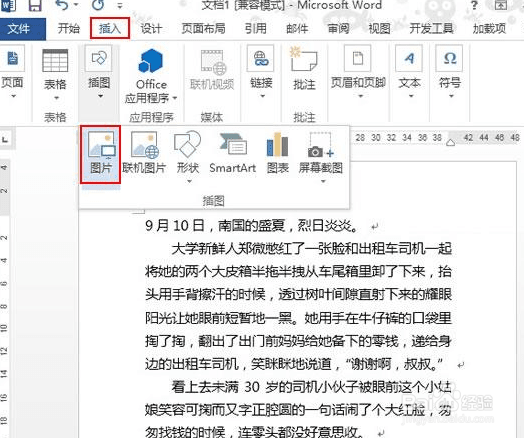
2、首先复制一段文字进去,光标定位到需要插入图片的地方,单击菜单栏--“插入”--“插图”--“图片”。
     

word2013进行图文混排的操作方法

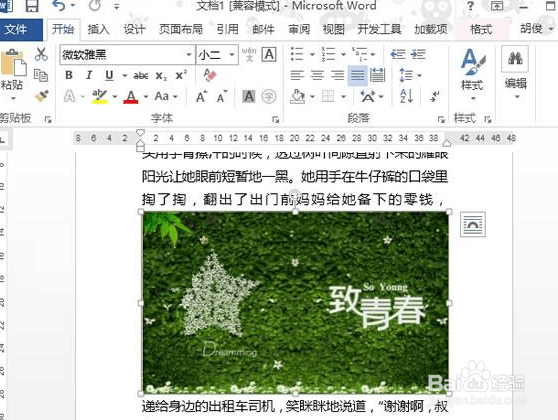
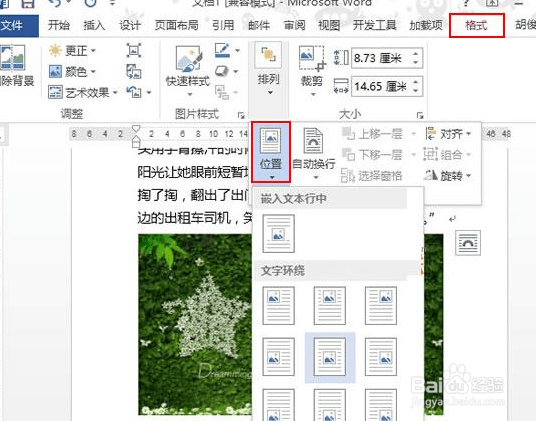
3、 弹出插入图片对话框,打开需插入的图片,图片插入之后,选择环绕方式,通过单击“格式”--“排列”--“位置”,下方有九种环绕方式可供我们选择,这里选取的是居中环绕。
      

word2013进行图文混排的操作方法

4、设置完之后,可以随意拖动图片,都是采用之前设置的环绕方式摆放。


word2013进行图文混排的操作方法

5、若文字太多,要突出图片,那么,我建议大家选中图片,单击“格式”--“图片轮廓”--“粗细”,选择线条磅数,这样图片会被细线框起来,更加醒目。


word2013进行图文混排的操作方法

6、插入另一张图,发现图片右上角有一个布局选项,点击它,有六中布局方式可供选择,选择四周嵌入,移动图片,四周的文字会环绕此图,形成一个嵌入的样子。


word2013进行图文混排的操作方法

7、最后在打印预览中把效果给大家看看吧。


word2013进行图文混排的操作方法

8、以上这里为各位分享了word2013进行图文混排的操作过程。有需要的朋友赶快来看看本篇文章吧。

  • Word2007域简介及什么是域代码
  • wpsppt中如何制作红色都市风目录
  • word文档中怎么插入半圆组织结构图
  • PPT2016中如何设置幻灯片切换效果为擦除
  • 如何在ppt中给菱形添加红色阴影和三维效果
  • 热门搜索
    微山湖旅游攻略 裕仁天皇简介 新鲜铁皮石斛怎么吃 延时环怎么用 茶叶减肥 全麦面包减肥 左太阳穴疼是怎么回事 减肥牛奶 红烧鸡块怎么烧好吃又嫩 绝食能减肥吗