1、打开excel工作簿。

2、在单元格输入文字时,有时需要较多的文字,如果不换行,不仅不美观,超出单元格的部分也会隐藏起来。

3、只有当我们点击单元格时,才会在上面的文字框显示出来,打印出来的表格却没有文字,这不符合我们的要求。
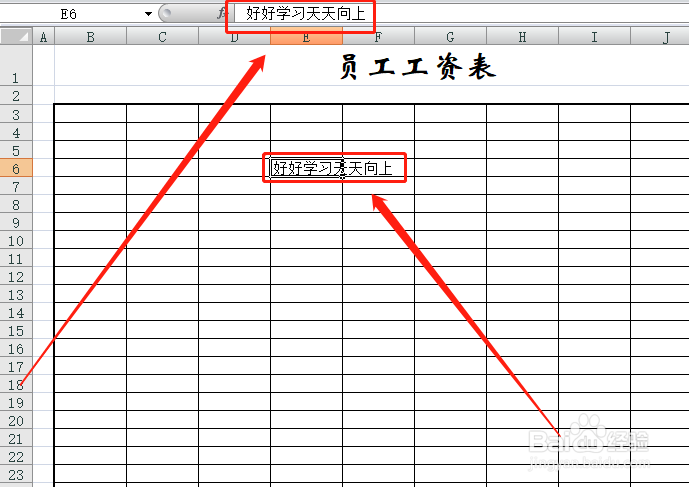
4、这就要求我们学会换行。按照常规操作,我们一般会回车换行,但当我们回车时,光标跳到了下一个单元格,却没有换行。

5、正确的方法是,双击单元格,并将光标移动到要换行的文字后面。

6、按下"Alt"键,然后回车,文字换行就成功了。

7、限于篇幅,下节我们介绍一种更为简单的自动换行的方法。
1、输入文字超过单元格长度的情况我们经常会遇到,所以换行操作非常重要。
2、这节介绍的是通过“Alt+Enter”键进行手工换行的方法,但是当这样的单元格过多的时候,则又有些麻烦了,所以下节我们介绍自动换行的方法,请关注。
3、总结实操经验,博采众家之长,汇编成excel表格知识系列,垫脚为石,愿您平步青云!请关注excel知识系列。
