Excel如何设置只允许用户编辑指定区域?

 时间:2026-02-14 12:12:01

1、我们打开Excel,编辑好报表。

Excel如何设置只允许用户编辑指定区域?

2、选中将被允许编辑的区域,点击“审阅”选项卡,点击“允许用户编辑区域”。

Excel如何设置只允许用户编辑指定区域?

3、在弹出的对话框中,点击“新建”,弹出“新区域”对话框,因上一步已经选定区域,在“新区域”对话框中直接点击“确定”。

Excel如何设置只允许用户编辑指定区域?

Excel如何设置只允许用户编辑指定区域?

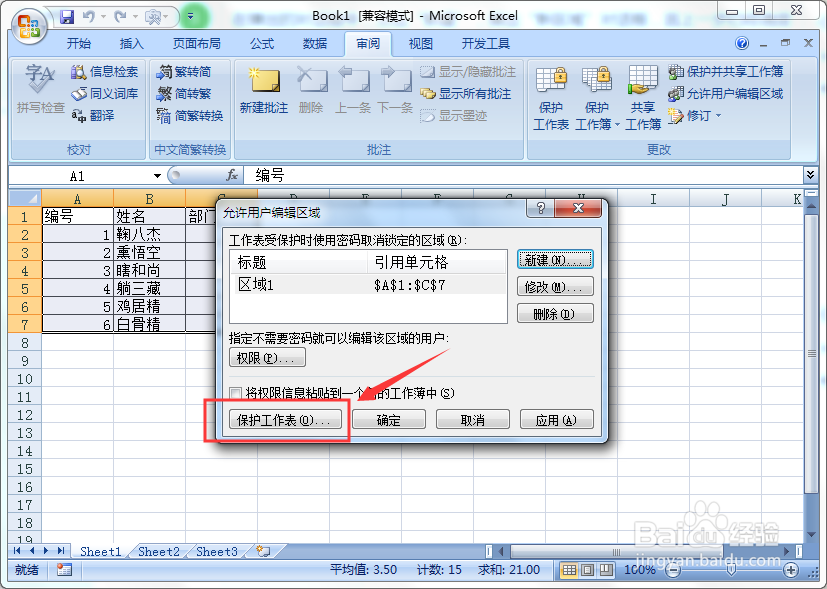
4、点击“保护工作表”。

Excel如何设置只允许用户编辑指定区域?

5、在“保护工作表”对话框中输入密码,再点击确定。

Excel如何设置只允许用户编辑指定区域?

6、再次输入密码,点击“确定”。

Excel如何设置只允许用户编辑指定区域?

7、这时设置已完成,我们在之前选定的区域外面,输入数据试试,可以看到会弹出警告对话框,而无法输入数据。在区域内输入数据则可以。

Excel如何设置只允许用户编辑指定区域?

1、打开Excel,编辑好报表。

2、选中将被允许编辑的区域,点击“审阅”,点击“允许用户编辑区域”。

3、点击“新建”,点击“确定”。

4、点击“保护工作表”。

5、输入密码,点击确定。

6、再次输入密码,点击“确定”。

  • Excel中如何将第一列单元格锁定?
  • excle表中怎样设置单元格的下拉箭头
  • 如何使用excel的填充其他颜色功能呢?
  • 如何在excel的一列中快速输入数字序号?
  • 统计单条件/多条件以外数据的方法
  • 热门搜索
    骅怎么读 苹果汁的做法 手把肉的做法 土豆烧鸡块的做法 萝卜丸子的做法 火锅底料的做法和配方 银耳汤的做法视频 葡萄酒的做法 大虾的做法 不客气英语怎么说