使用PS画一朵小花

 时间:2026-04-28 18:25:32

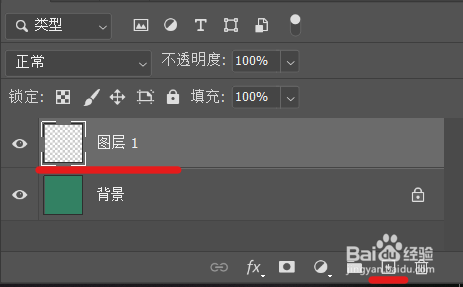
1、首先新建一个图层,点击工具栏中的椭圆工具

使用PS画一朵小花

使用PS画一朵小花

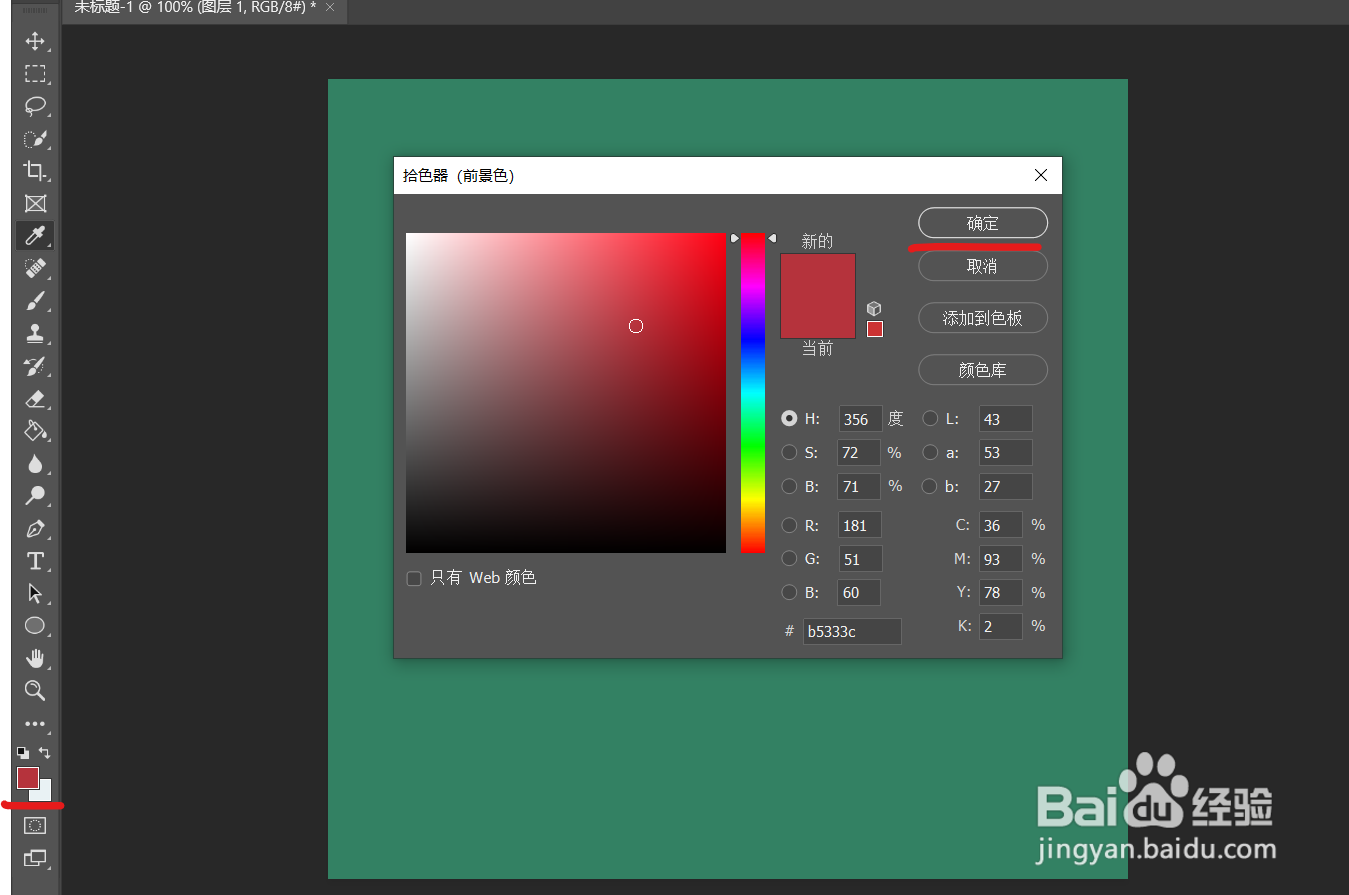
2、对椭圆进行一些属性设置,颜色在前景色中改。在属性栏中选择像素方式。之后在适当的位置画一个椭圆。
使用PS画一朵小花

使用PS画一朵小花

3、接下来使用橡皮擦工具,将椭圆调整为自己喜欢的花瓣形状。

使用PS画一朵小花

使用PS画一朵小花

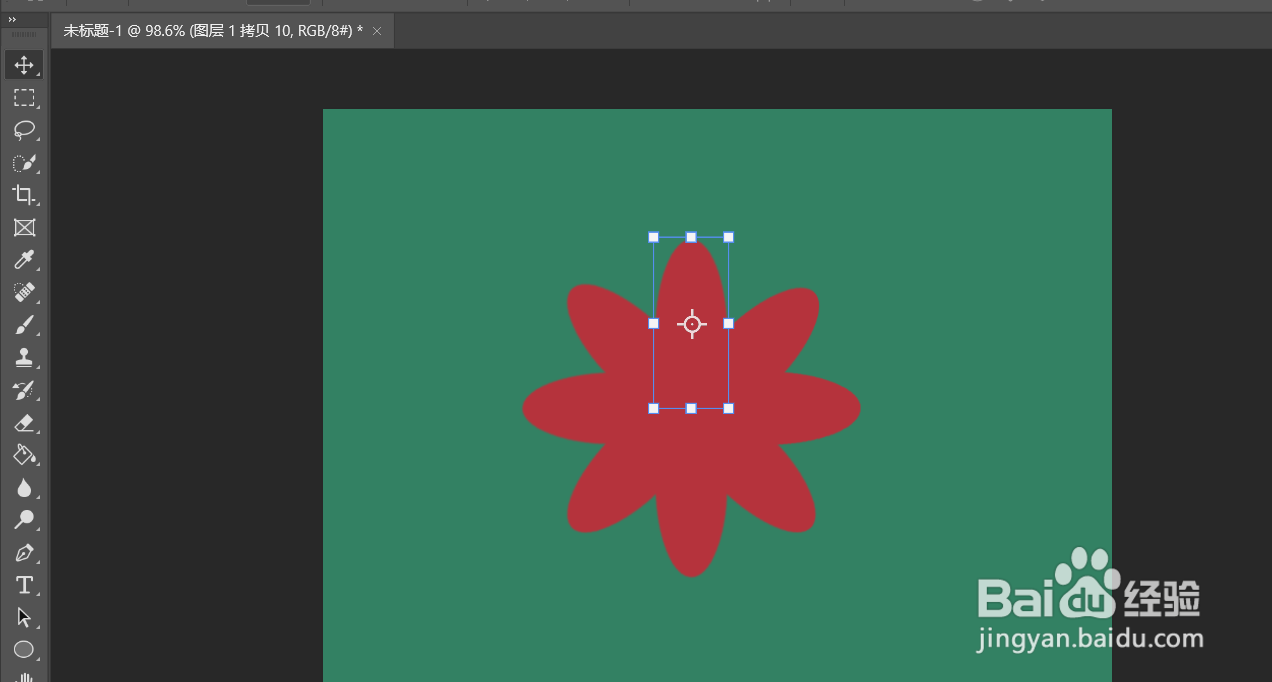
4、按快捷键Ctrl+T键,调出自由变换选项。

使用PS画一朵小花

5、在属性栏中调整参数。将中心点调整到花瓣的花心位置旋转角度设为自己喜欢的数值,点击对勾

使用PS画一朵小花

使用PS画一朵小花

6、按Ctrl+Shift+Alt+T组合键,执行相同的变换并保留原位置内容

使用PS画一朵小花

7、当然PS有自带的一些图形供我们选择。找到工具栏中的自定义形状

使用PS画一朵小花

8、在属性栏的形状中可以选择自己喜欢的形状。鼠标在工作区框选即可画出图形。

使用PS画一朵小花

使用PS画一朵小花

  • PS快速使用斜面浮雕图层样式
  • PS怎么制作按钮
  • Photoshop怎么设置以英文显示字体名称
  • 如何用ps修改杯子上的图案
  • ps软件入门-在自定义形状中怎样显示全部的形状
  • 热门搜索
    股票是什么意思 fla文件用什么打开 利息税什么时候取消的 什么叫淘宝客 祝福情侣的话 人不知而不愠不亦君子乎的意思 憨态可掬是什么意思 opposite是什么意思 超频是什么意思 春是一篇什么散文