WPS2019软件中怎么使用Left函数

 时间:2026-04-22 13:01:01

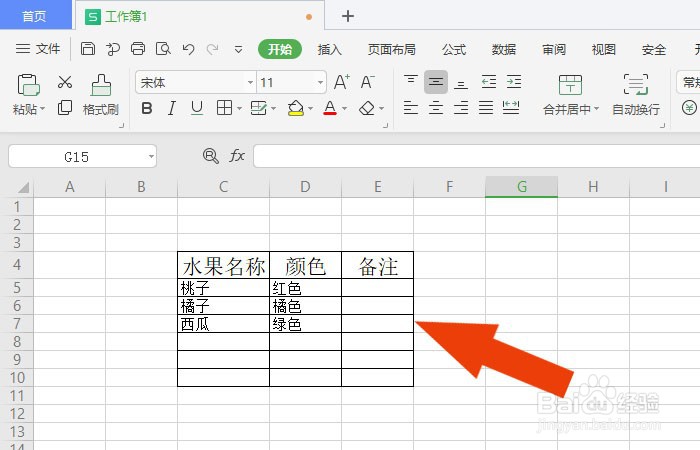
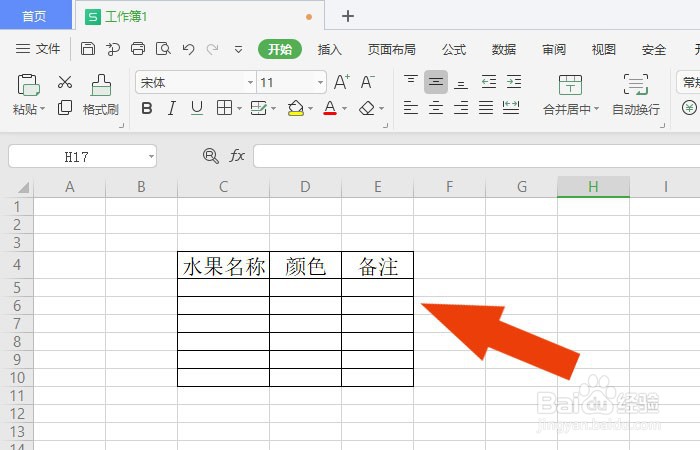
1、    打开WPS2019软件,鼠标左键单击菜单【打开】,选择创建好的表格,如下图所示。
WPS2019软件中怎么使用Left函数

2、    接着,在表格中输入文本数据,如下图所示。

WPS2019软件中怎么使用Left函数

3、    然后,在文档的工具栏中,选择添加函数,如下图所示。

WPS2019软件中怎么使用Left函数

4、    接着,在函数窗口中,选择Left函数,如下图所示。

WPS2019软件中怎么使用Left函数

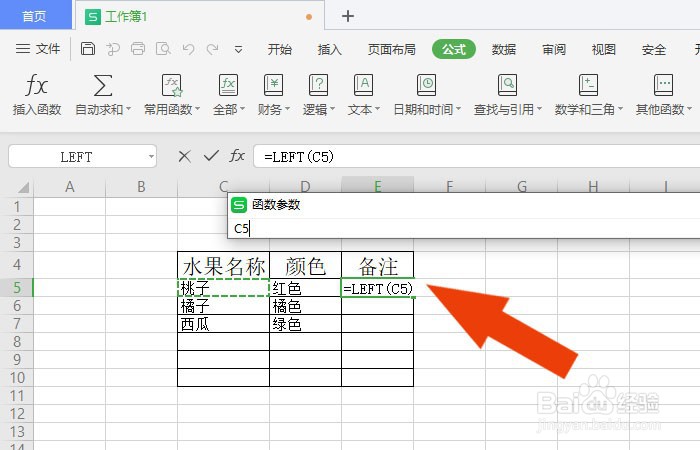
5、    然后,在Left函数窗口上,选择函数的参数,如下图所示。

WPS2019软件中怎么使用Left函数

6、    接着,在表格中,选择函数参数的单元格,如下图所示。

WPS2019软件中怎么使用Left函数

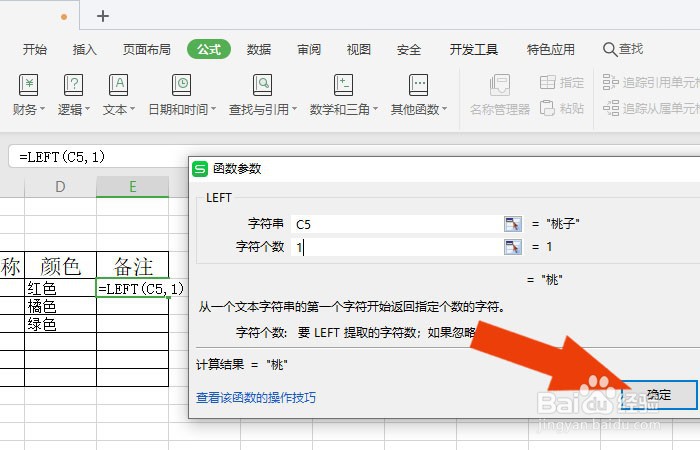
7、    然后,在Left函数窗口上,设置函数的取值数量参数,如下图所示。

WPS2019软件中怎么使用Left函数

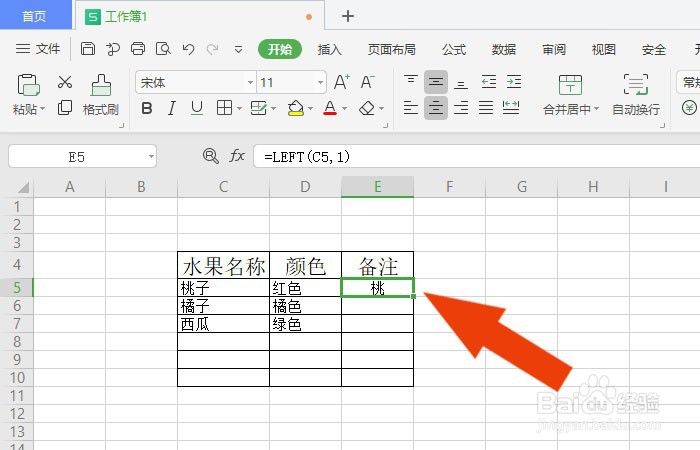
8、    最后,在表格中,可以看到Left函数运算的显示结果了,如下图所示。通过这样的操作和步骤,就学会在WPS2019软件中使用Left函数了。
WPS2019软件中怎么使用Left函数

  • Word如何统计文本信息
  • 如何使用WPS表格中计算多重条件下的数据平均值
  • WPS数据透视表排序与筛选
  • WPS表格如何快速填写编号?
  • 公式中的相对引用变为绝对引用
  • 热门搜索
    个人pos机怎么办理 星月菩提怎么盘玩 八门神器怎么使用 番茄酱怎么吃 开机动画怎么设置 上海环球雅思怎么样 晒伤后皮肤红痛痒怎么办 日产奇骏怎么样 脚出汗怎么办 胸部刺痛怎么回事