1、打开word文档

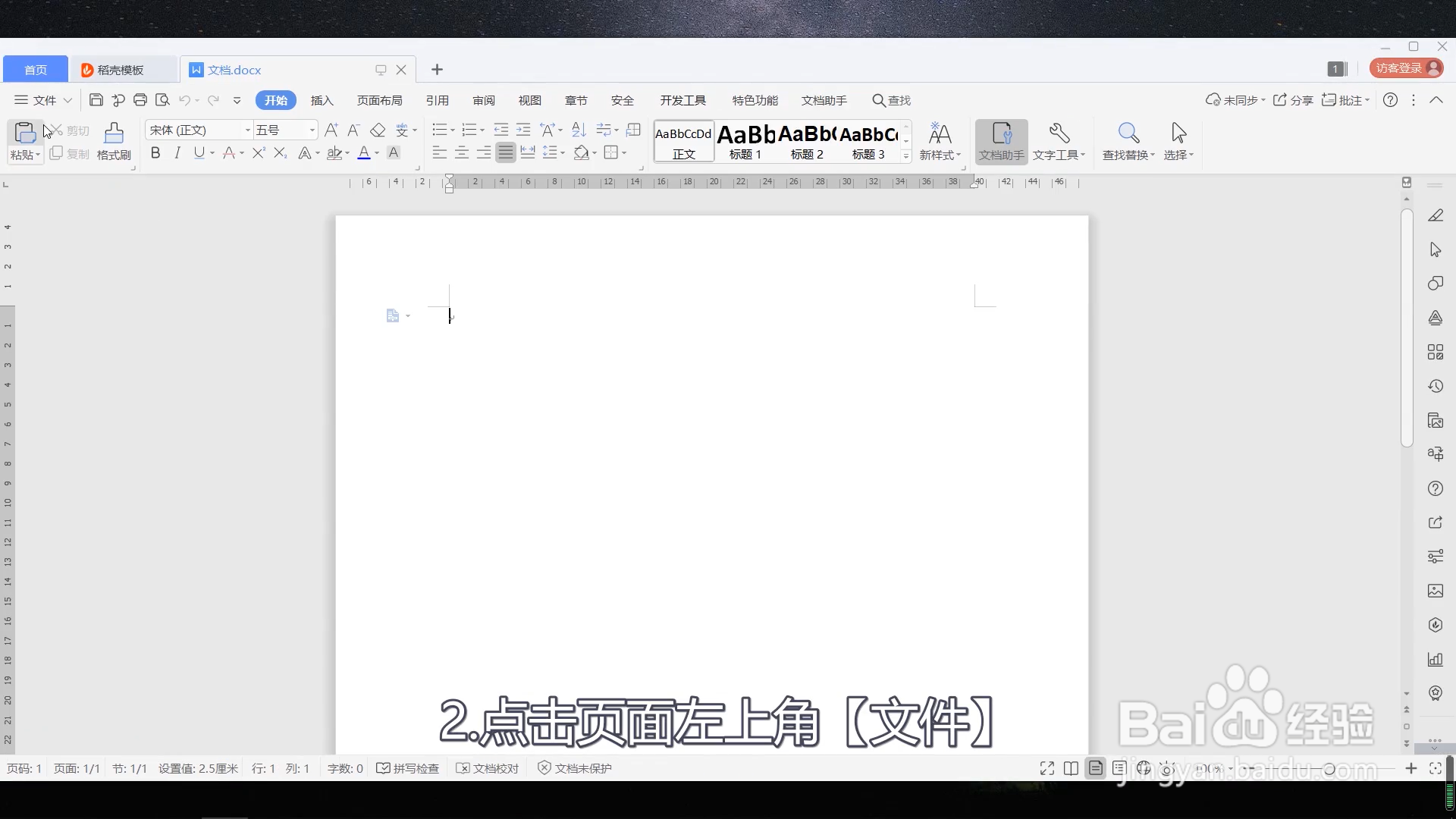
2、点击页面左上角【文件】
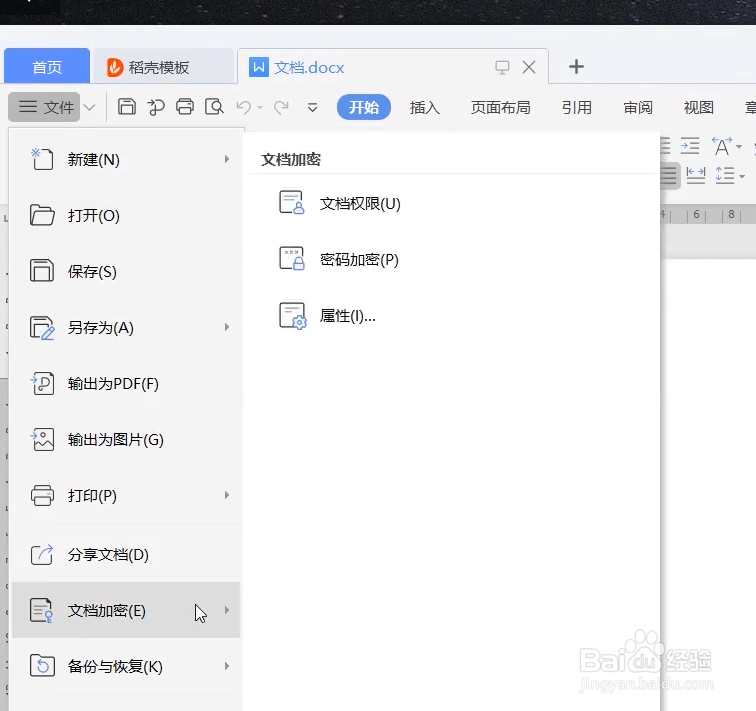
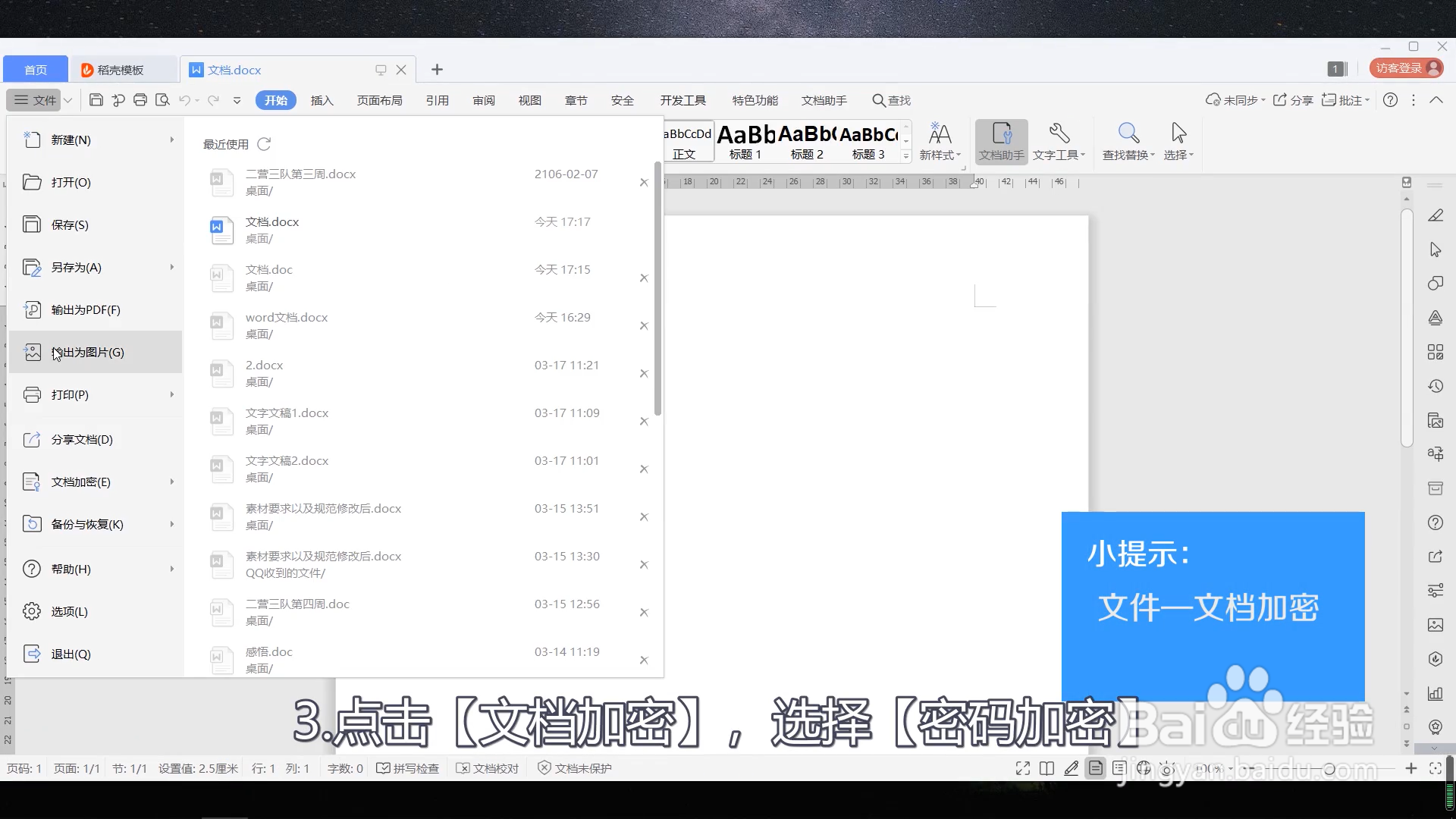
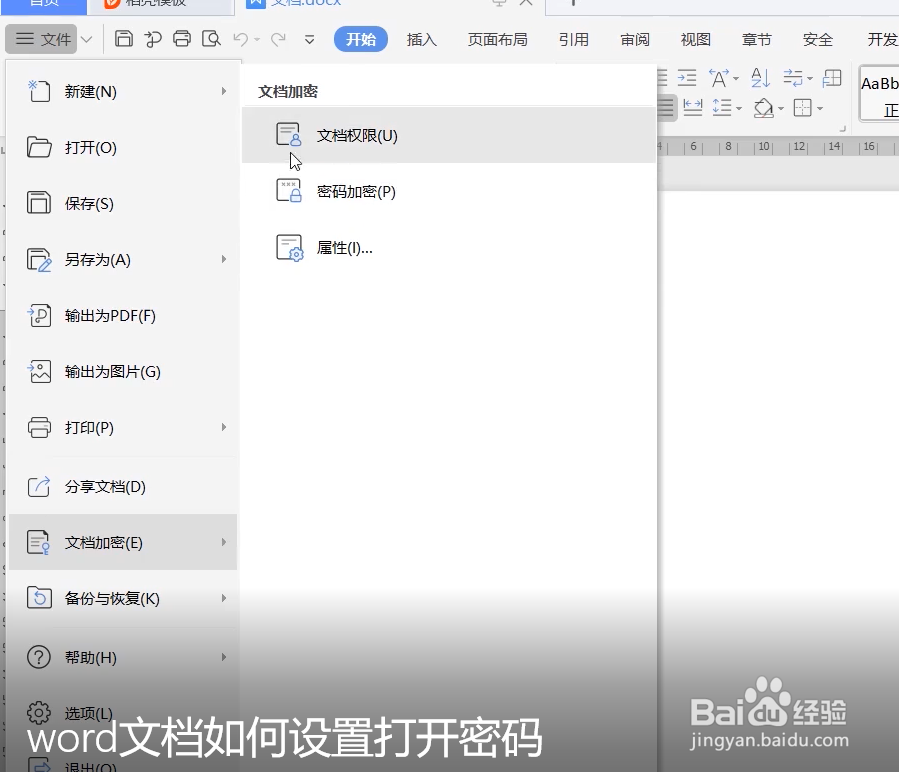
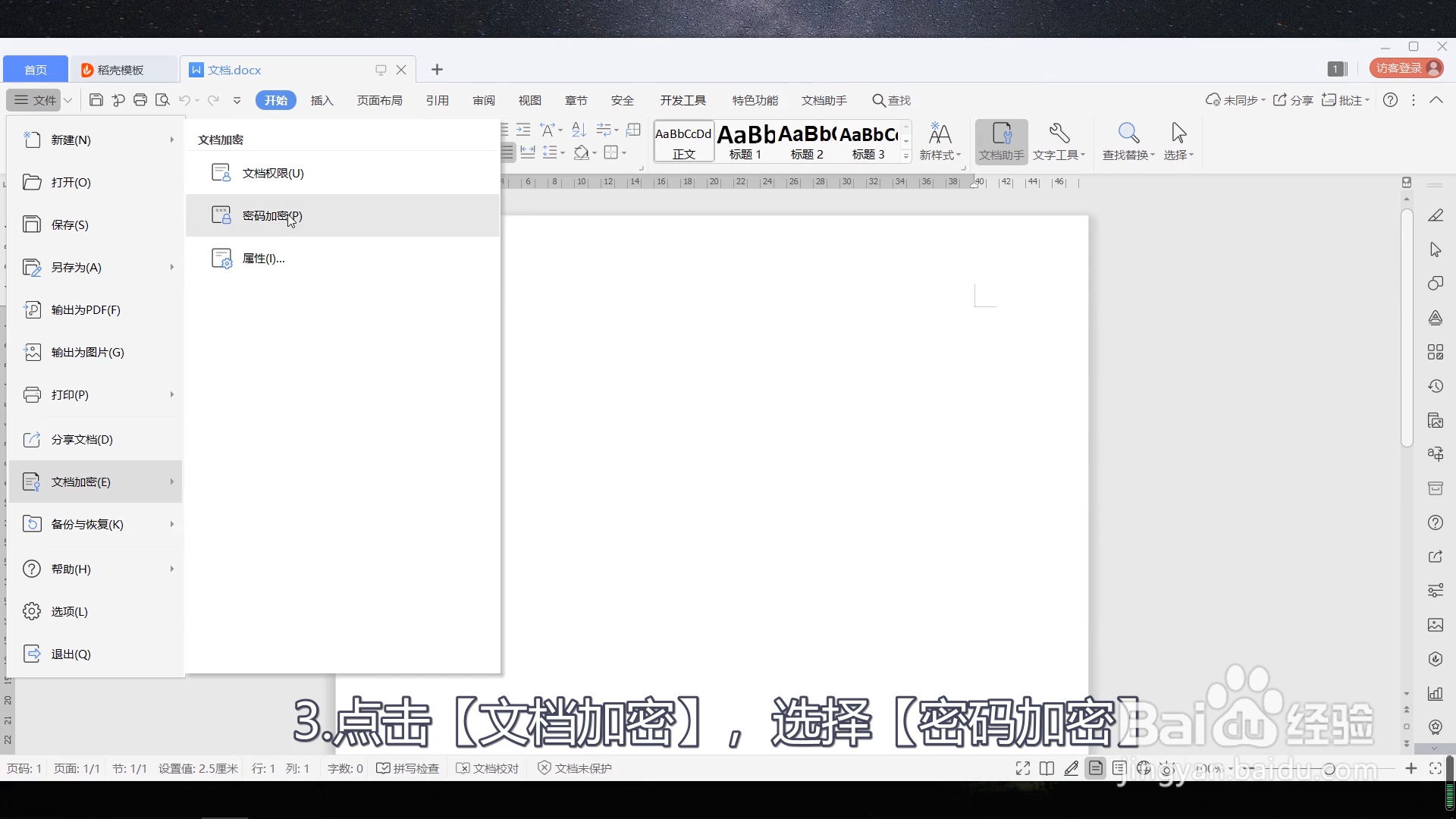
3、点击【文档加密】,选择【密码加密】
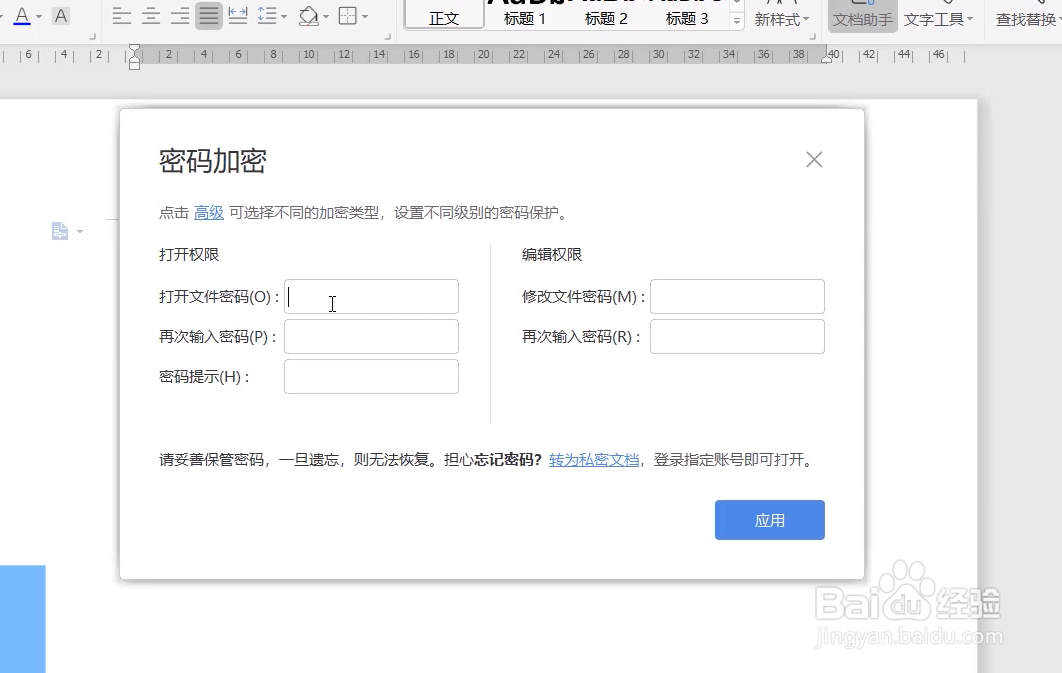
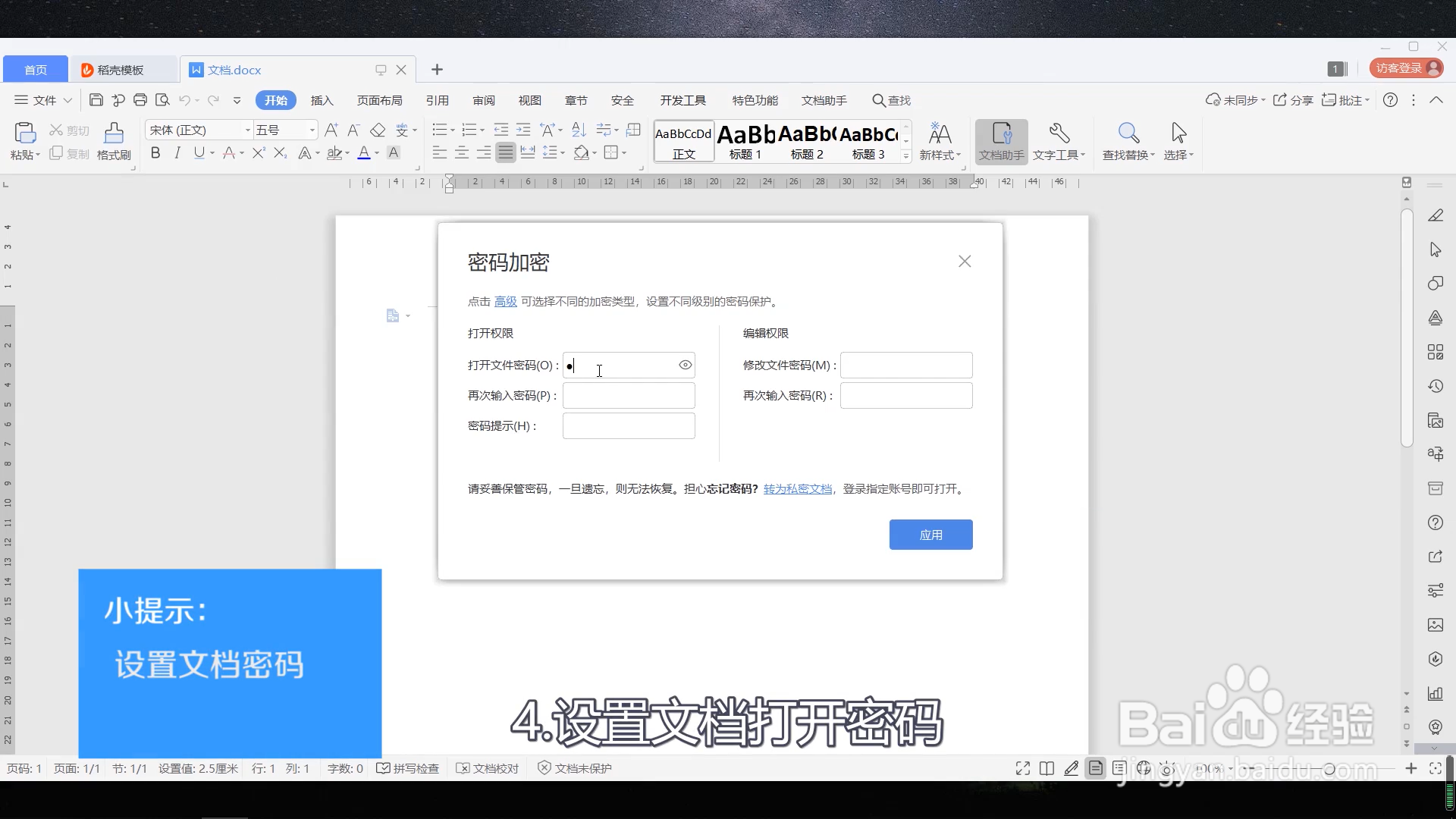
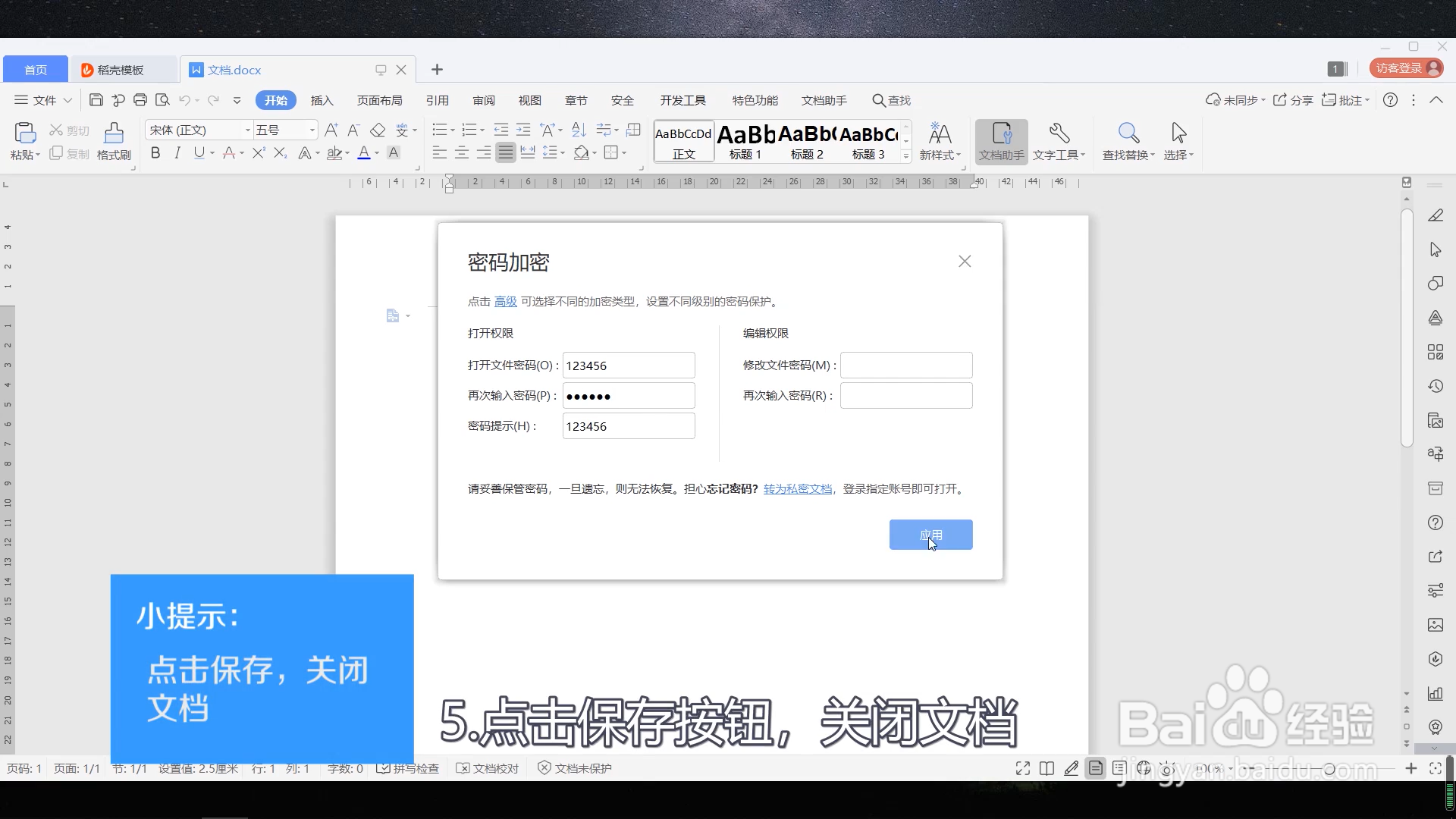
4、设置文档打开密码
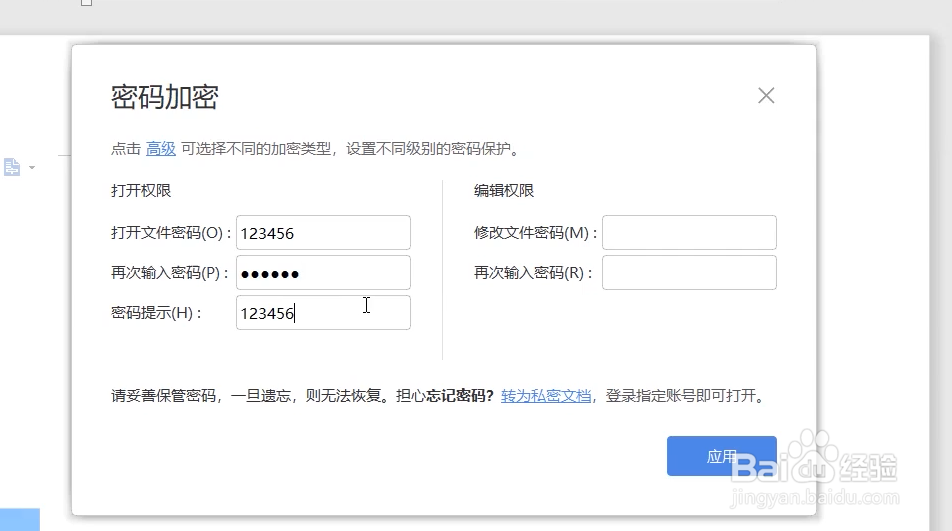
5、点击保存按钮,关闭文档
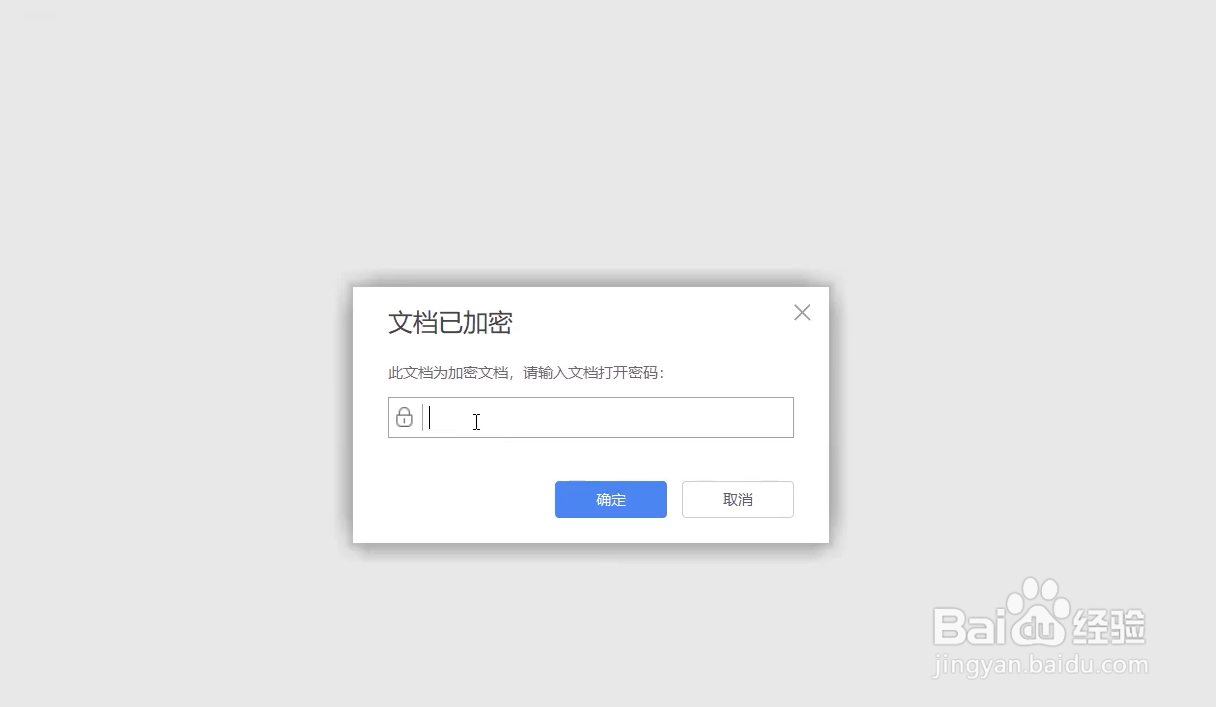
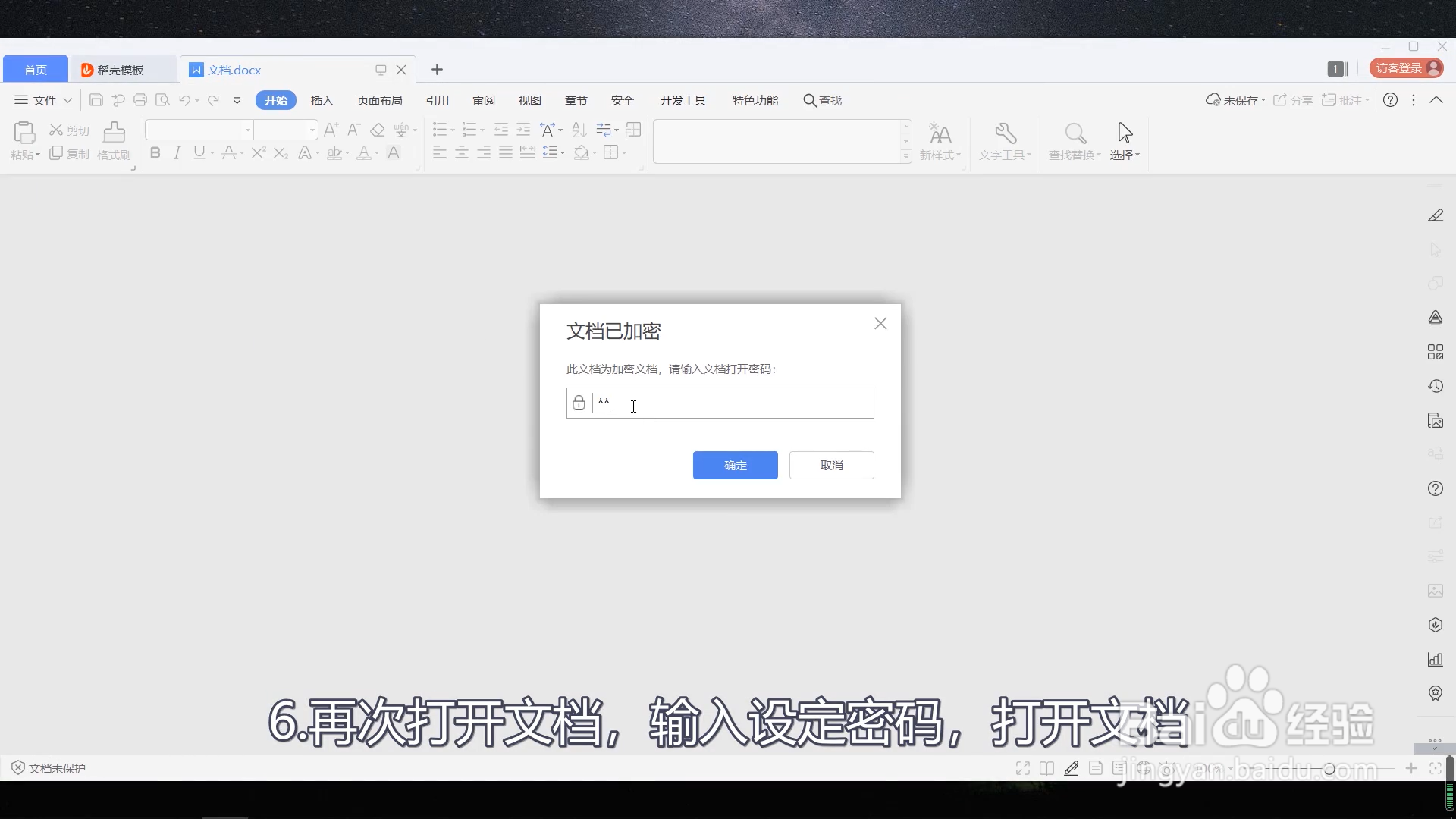
6、再次打开文档,输入设定密码,打开文档
文档打开密码设置完成
7、总结:
1.打开word文档
2.点击页面左上角【文件】
3.点击【文档加密】,选择【密码加密】
4.设置文档打开密码
5.点击保存按钮,关闭文档
6.再次打开文档,输入设定密码,打开文档
7.文档打开密码设置完成
时间:2026-04-22 08:33:47
1、打开word文档
2、点击页面左上角【文件】
3、点击【文档加密】,选择【密码加密】
4、设置文档打开密码
5、点击保存按钮,关闭文档
6、再次打开文档,输入设定密码,打开文档
文档打开密码设置完成
7、总结:
1.打开word文档
2.点击页面左上角【文件】
3.点击【文档加密】,选择【密码加密】
4.设置文档打开密码
5.点击保存按钮,关闭文档
6.再次打开文档,输入设定密码,打开文档
7.文档打开密码设置完成
