Excel怎么利用规则生成隔行变颜色填充效果

 时间:2024-10-24 20:50:37

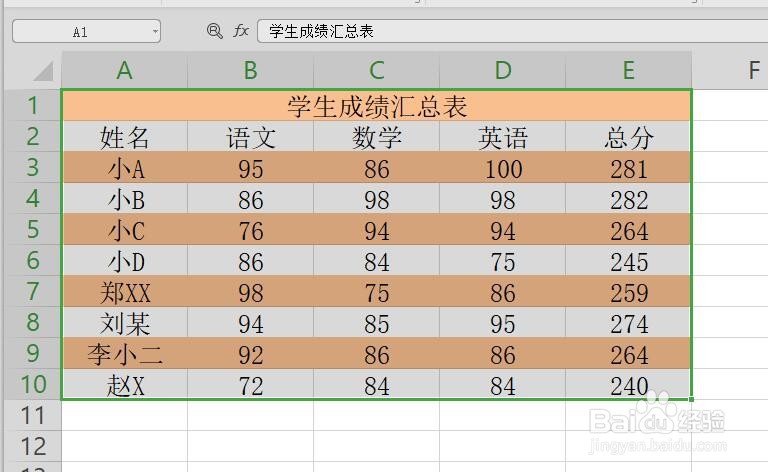
1、首先,我们在表格中绘制如图所示的数据区域,接下来我们切换到开始选项卡,点击条件格式列表中的新建规则选项。

Excel怎么利用规则生成隔行变颜色填充效果Excel怎么利用规则生成隔行变颜色填充效果

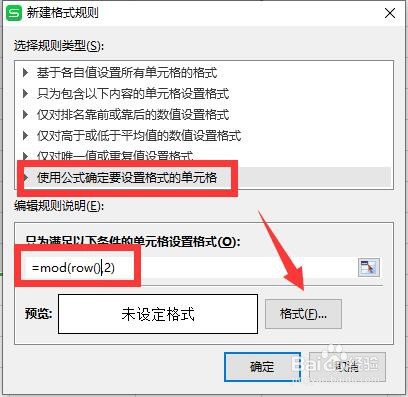
2、从打开如图所示的新建规则选项界面中,我们选择使用公式确定要设置格式的单元格,之后再点击格式按钮,在如图所示的界面中设置隔行显示填充颜色。

Excel怎么利用规则生成隔行变颜色填充效果

3、接下来就是最重要的一步,我们需要在为满足条件的单元格设置格式列表中输入如图所示的公式,最后,点击确定按钮就可以生成隔行显示填充效果了。

Excel怎么利用规则生成隔行变颜色填充效果Excel怎么利用规则生成隔行变颜色填充效果

4、当然,除了以上方法之外,我们也可以通过条件格式中的样式来实现快速的有关数据的隔行显示功能。

Excel怎么利用规则生成隔行变颜色填充效果

5、如图所示,从打开的套用表格样式界面中,我们设置相应的数据区域之后,点击确定按钮就可以实现相应的功能了。

Excel怎么利用规则生成隔行变颜色填充效果Excel怎么利用规则生成隔行变颜色填充效果
  • excel如何查询各部门最低分
  • Excel怎么保留两位有效数字
  • excel怎么填充
  • excel转置粘贴
  • 如何设置Excel表格中的数据格式
  • 热门搜索
    lg显示器怎么样 拉布拉多犬怎么训练 爱和乐怎么样 怎么办签证 手指肿胀是怎么回事 腿弯疼是怎么回事 淘宝怎么举报卖家 磁盘格式化会怎么样 江苏科技大学怎么样 键盘上顿号怎么打