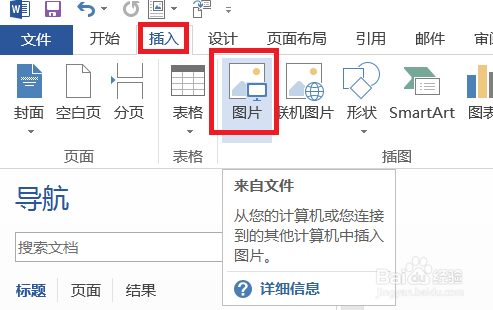
1、打开word文档,点击【插入】-【图片】,插入你的图片。
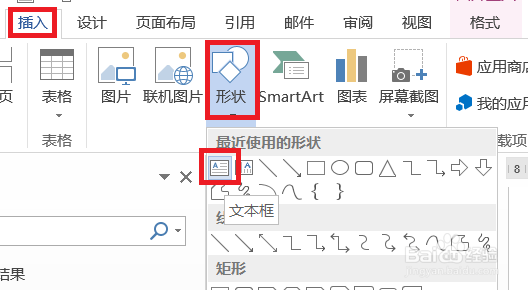
2、再点击【插入】,选择【形状】,再选择形状里面的【文本框】。如下图图标。
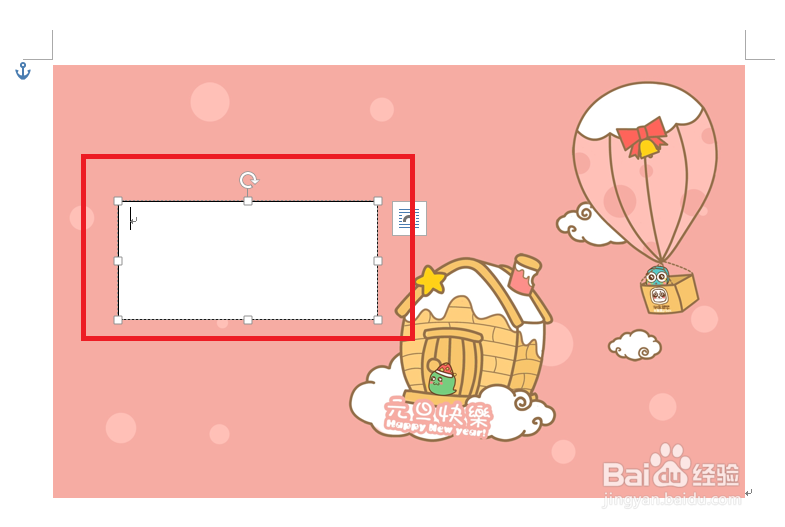
3、在图片上画出范围,输入文字,调整字体大小。
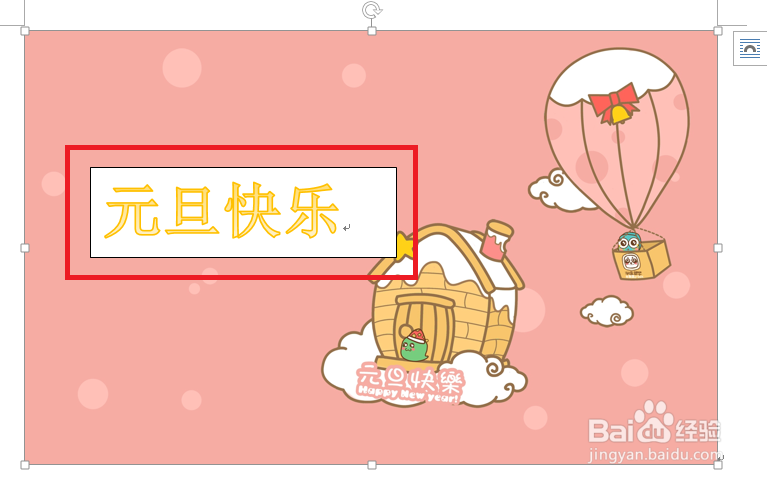
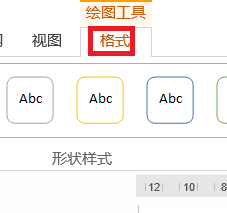
4、那么,文本框的白色那些怎么去除呢?很简单,点击图片下方的【格式】。
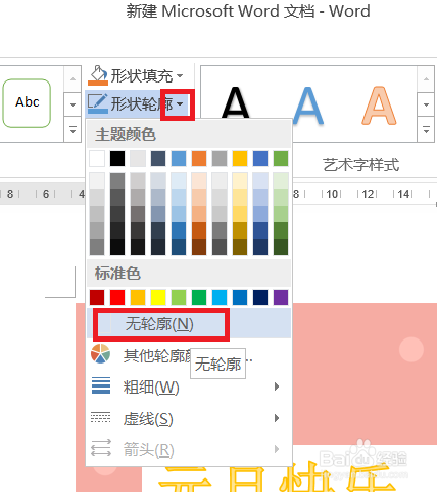
5、选择图标旁边的倒三角形,如下图所示。选择【无轮廓】。
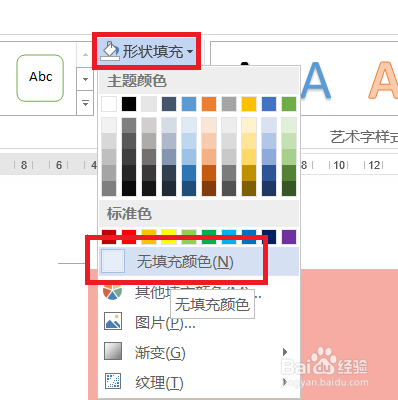
6、在选择上方的填充旁边的倒三角形,选择【无填充颜色】。
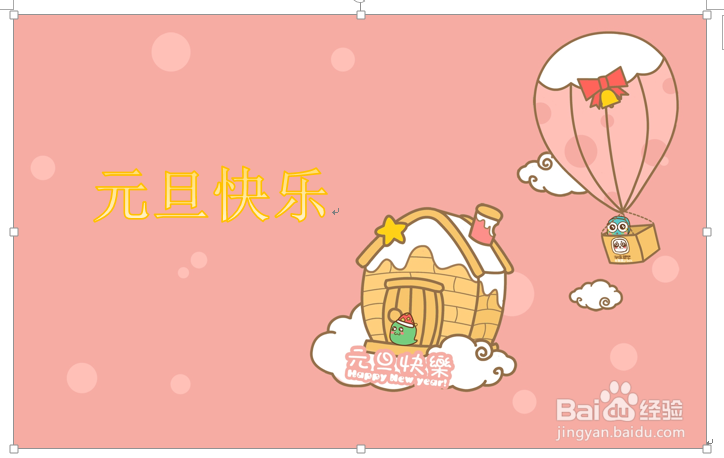
7、这样就可以了。
时间:2026-04-25 06:54:40
1、打开word文档,点击【插入】-【图片】,插入你的图片。
2、再点击【插入】,选择【形状】,再选择形状里面的【文本框】。如下图图标。
3、在图片上画出范围,输入文字,调整字体大小。
4、那么,文本框的白色那些怎么去除呢?很简单,点击图片下方的【格式】。
5、选择图标旁边的倒三角形,如下图所示。选择【无轮廓】。
6、在选择上方的填充旁边的倒三角形,选择【无填充颜色】。
7、这样就可以了。
