1、启动软件,画一个圆形,向右侧复制一份。

2、然后再向下移动复制一份,保证在中间的位置。

3、同样的圆形向右侧移动一点,复制两份。
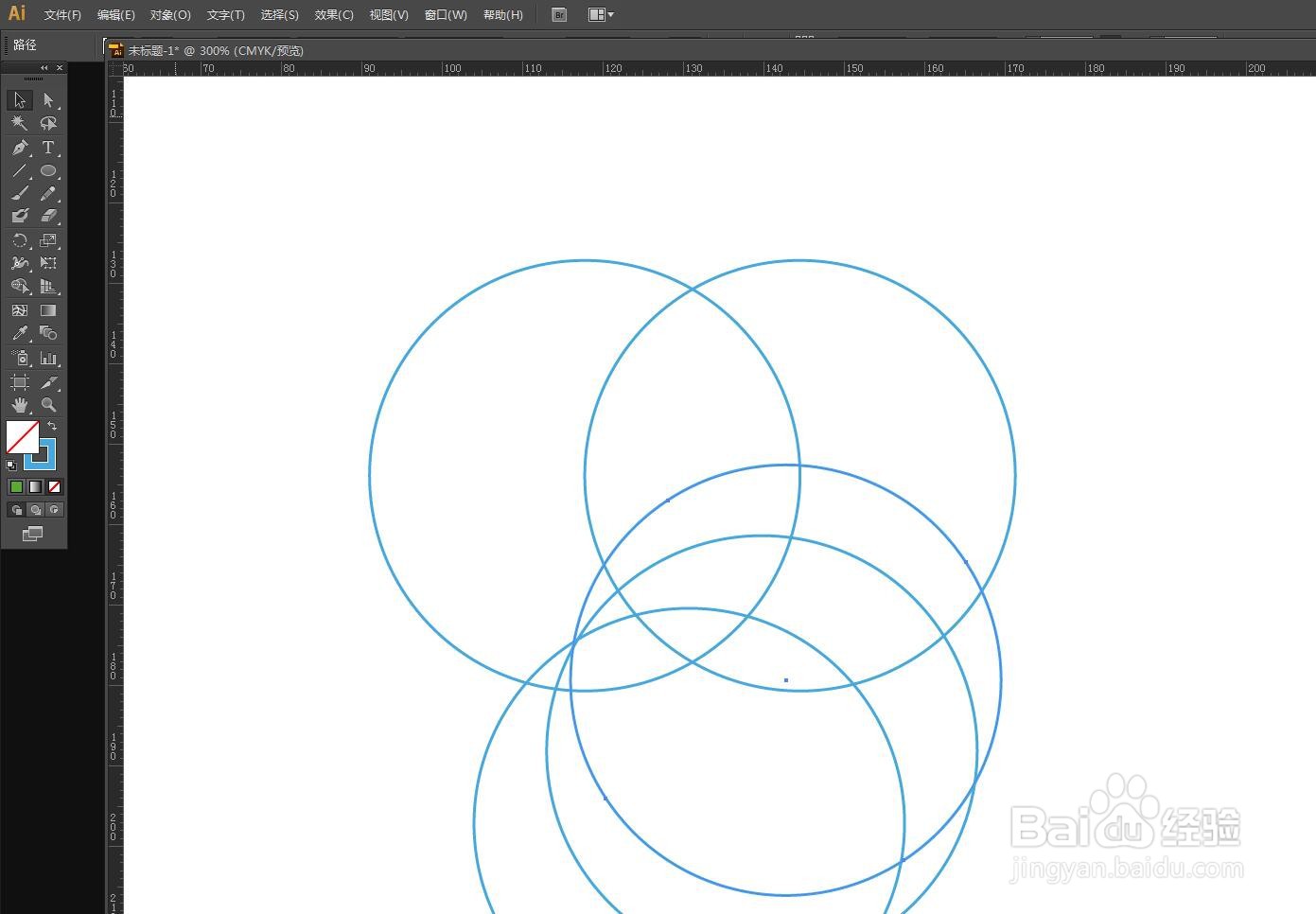
4、将圆形全部选中,在工具栏中选择形状生成器。

5、点击填充颜色的色块,选择一种颜色,然后拖动鼠标选择区域。
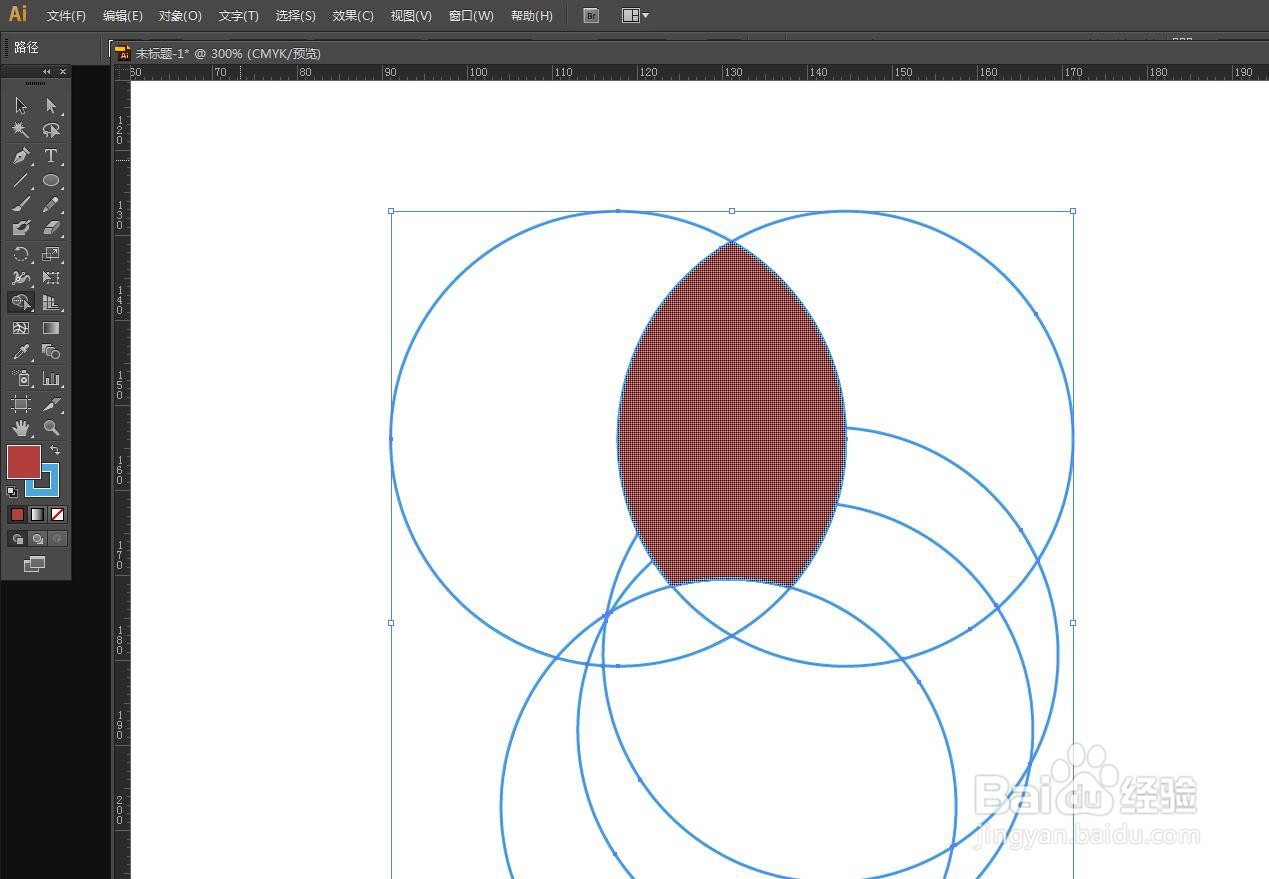
6、选择左侧的相交的一部分,提取出来,向右侧复制翻转。

时间:2026-04-22 23:19:54
1、启动软件,画一个圆形,向右侧复制一份。
2、然后再向下移动复制一份,保证在中间的位置。
3、同样的圆形向右侧移动一点,复制两份。
4、将圆形全部选中,在工具栏中选择形状生成器。
5、点击填充颜色的色块,选择一种颜色,然后拖动鼠标选择区域。
6、选择左侧的相交的一部分,提取出来,向右侧复制翻转。
