iPhone不用数据线如何与电脑连接传送文件

 时间:2026-02-16 22:46:24

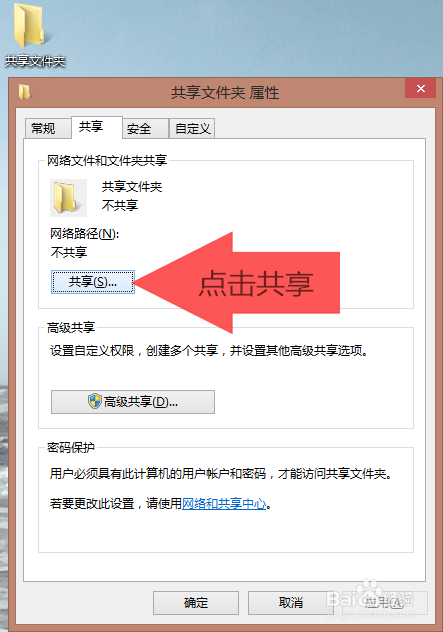
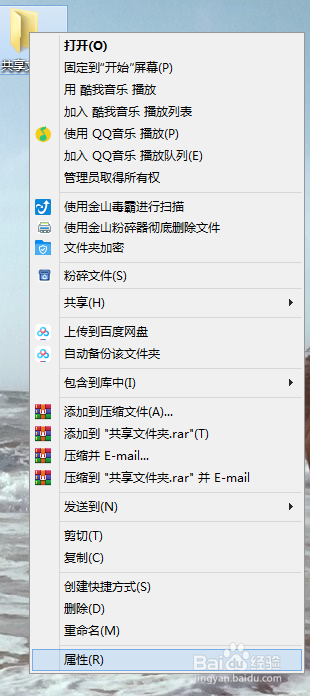
1、首先在电脑上新建一个文件夹,名字暂时就叫“共享文件夹”,然后右键点击新建的文件夹,选择“属性”,在弹出的对话框中,共享标签页下点击“共享”按钮

iPhone不用数据线如何与电脑连接传送文件

iPhone不用数据线如何与电脑连接传送文件

iPhone不用数据线如何与电脑连接传送文件

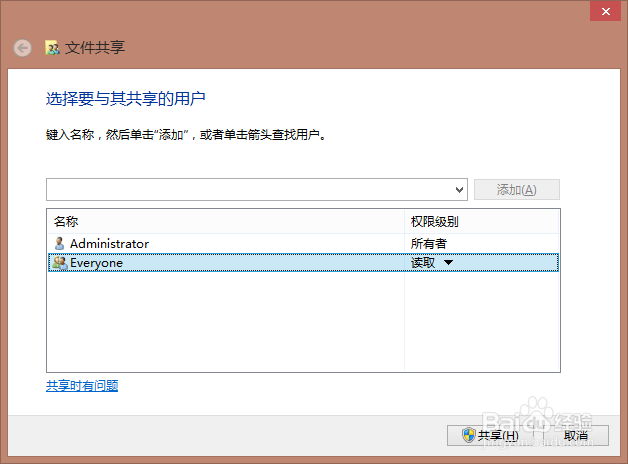
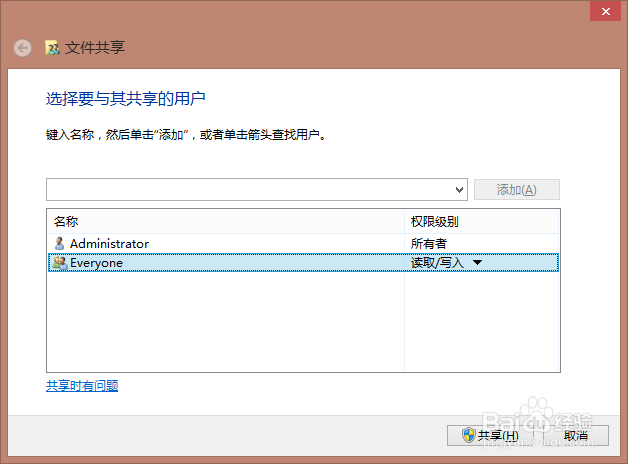
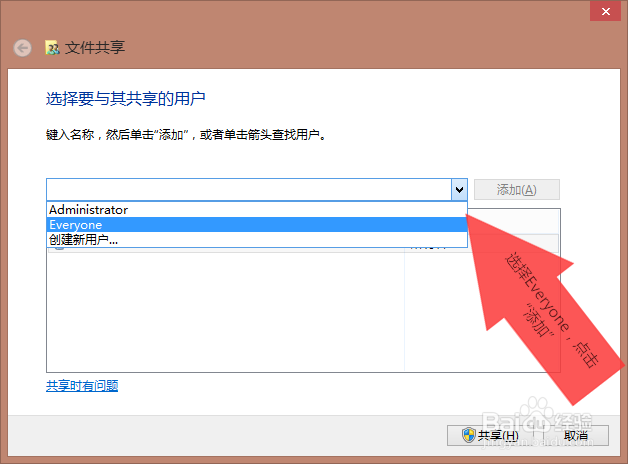
2、对文件夹做一些设置,选择共享账户everyone,点击“添加”,添加好以后将everyone的权限改为读取和写入,点击“共享“
iPhone不用数据线如何与电脑连接传送文件

iPhone不用数据线如何与电脑连接传送文件

iPhone不用数据线如何与电脑连接传送文件

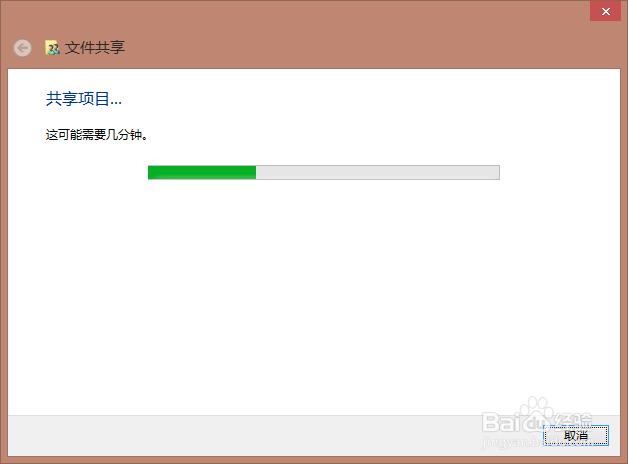
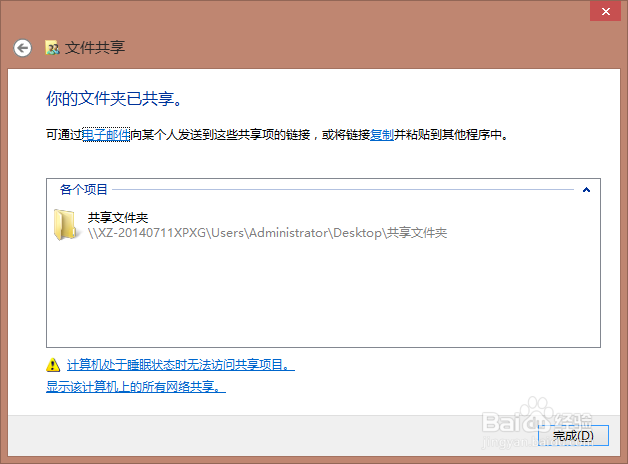
3、给系统点时间,设置成功会显示“已共享”和文件夹路径

iPhone不用数据线如何与电脑连接传送文件

iPhone不用数据线如何与电脑连接传送文件

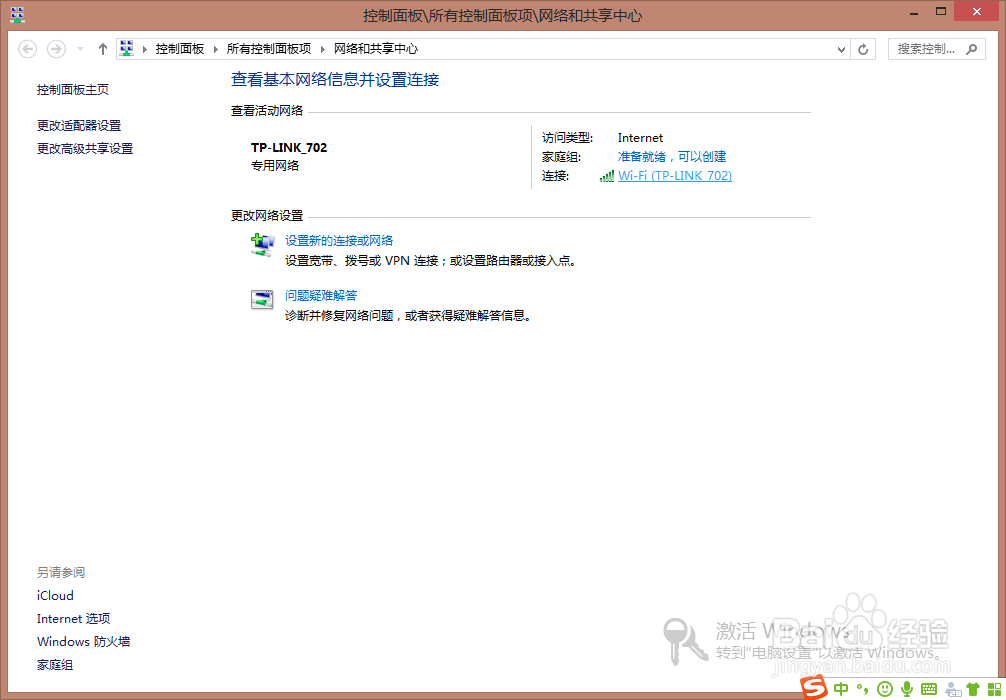
4、接下来查看网络地址,在电脑端,打开网络和共享中心,找到连接的无线网络名称点进去

iPhone不用数据线如何与电脑连接传送文件

iPhone不用数据线如何与电脑连接传送文件

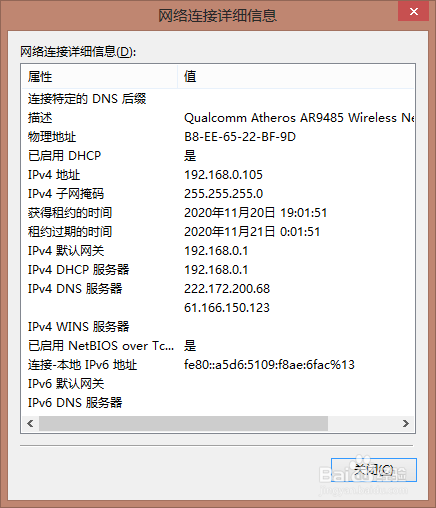
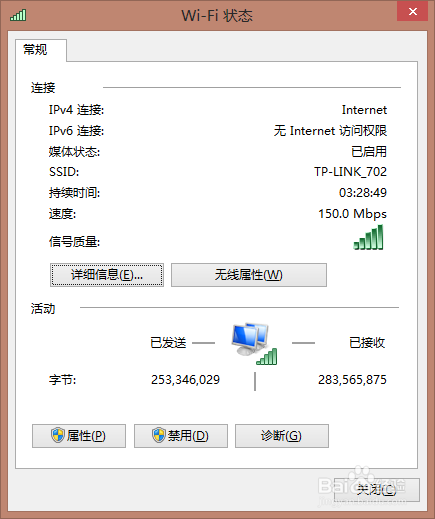
5、点进去以后,我们需要更详细的信息,所以点击“详细信息”,这里的IPv4地址就是服务器地址,记下地址一会在手机端连接服务器时需要输入
iPhone不用数据线如何与电脑连接传送文件

iPhone不用数据线如何与电脑连接传送文件

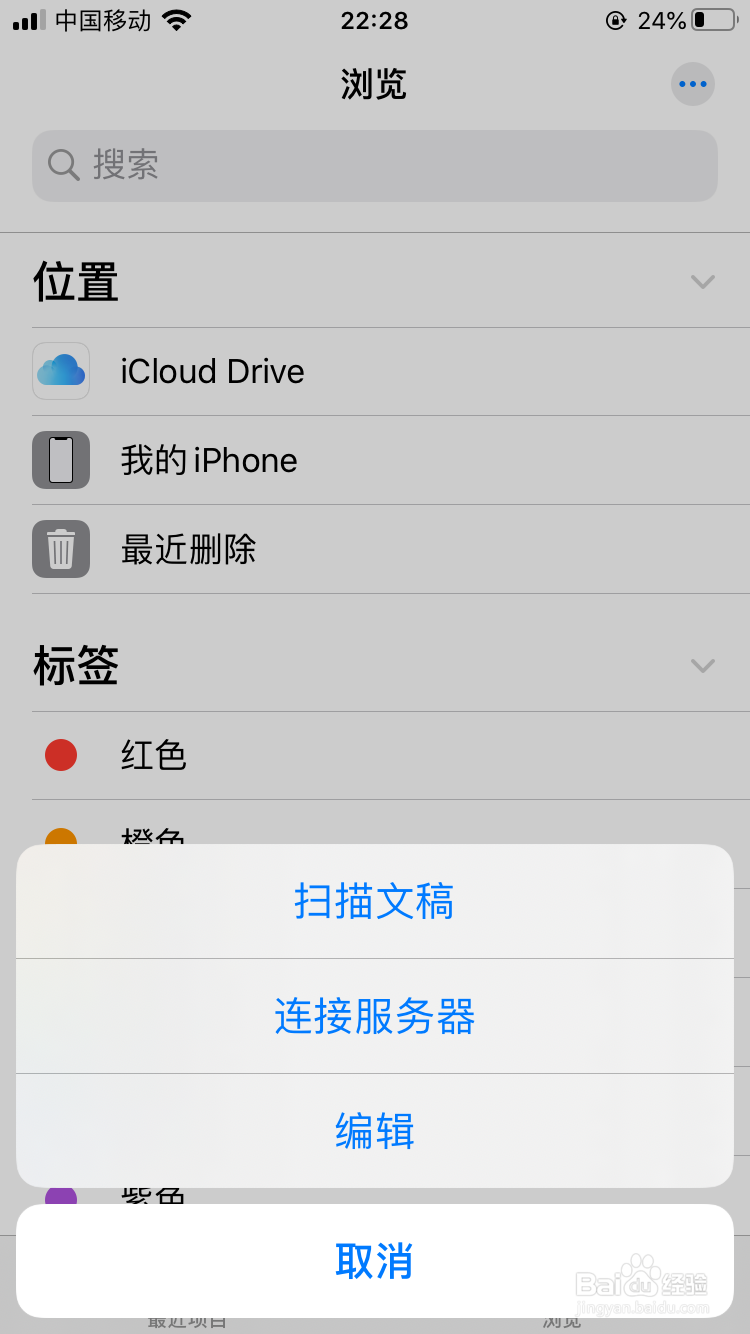
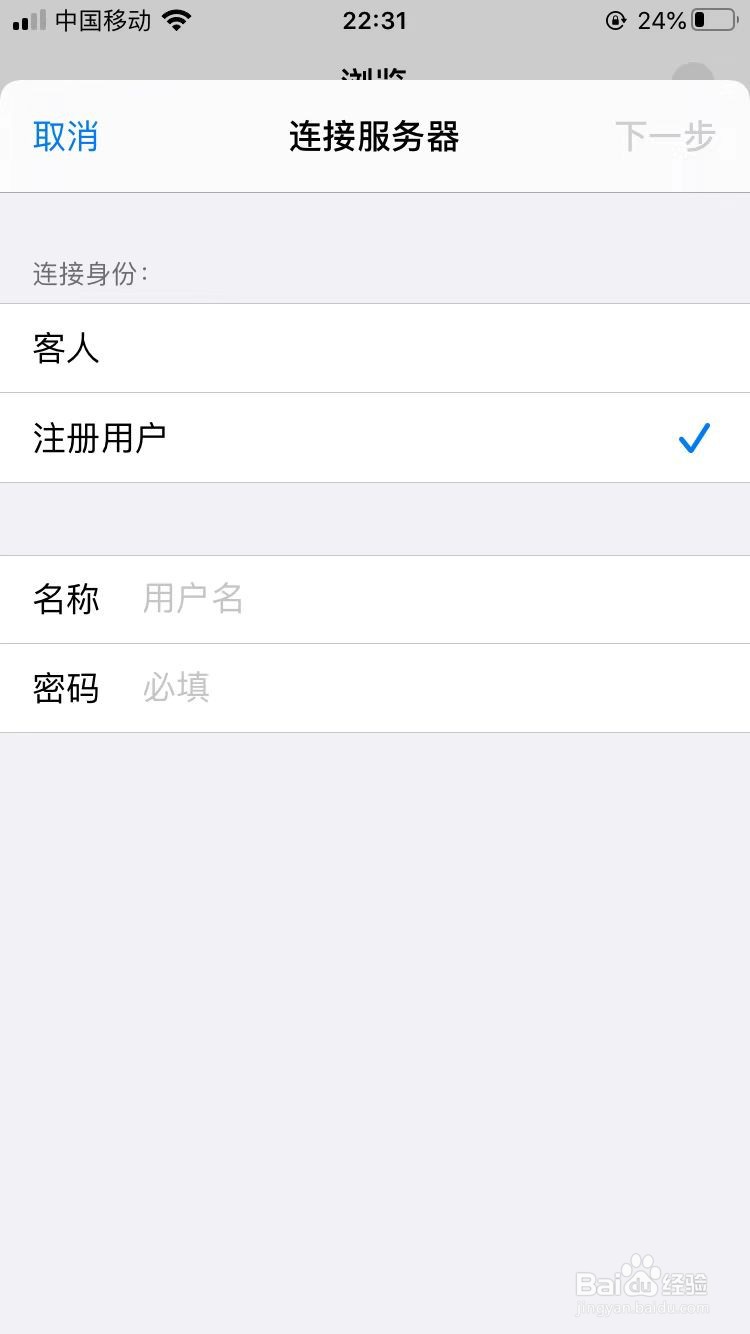
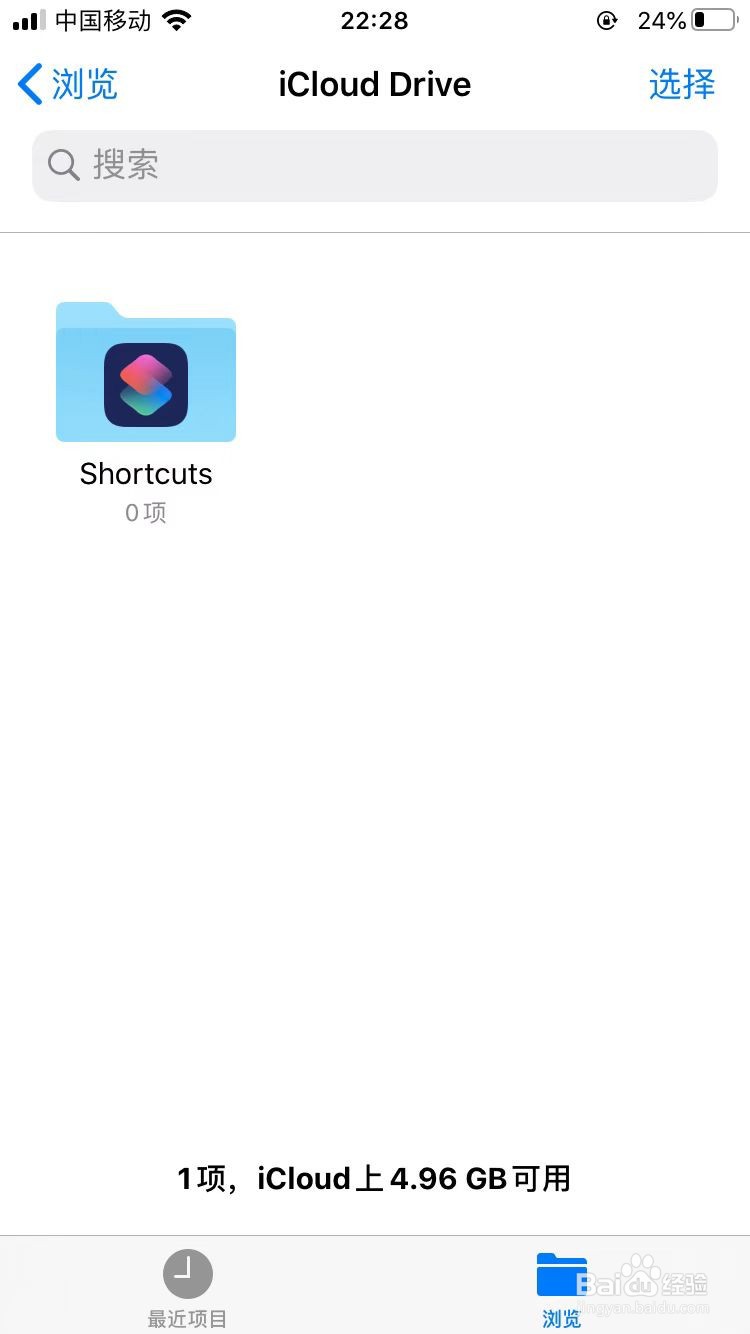
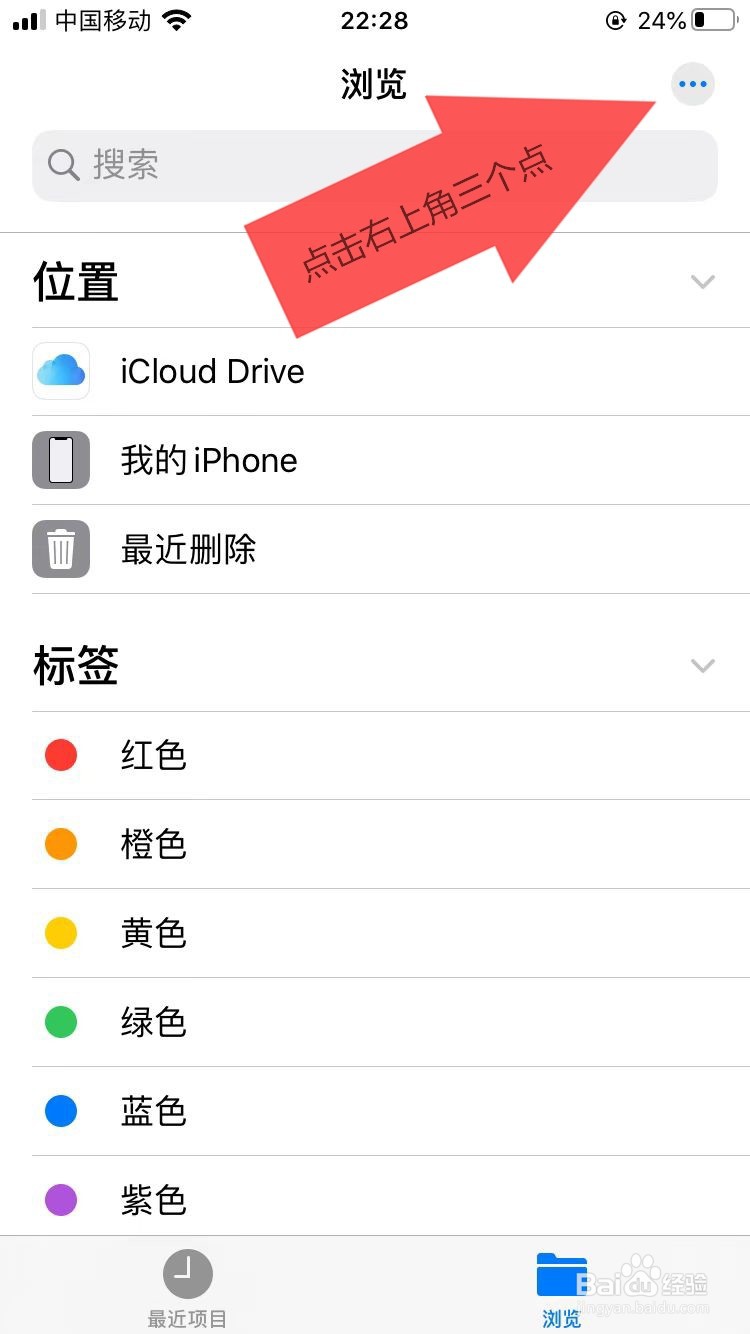
6、然后在手机端,点击“文件”进入文件管理页面,接着点击右上角三个点,选择“连接服务器”,在服务器地址栏输入刚才记下的IPv4地址,点击“连接”,最后在名称和密码处输入电脑用户名和开机密码,连接成功,就可以在电脑和手机端方便的查看和传输共享文件了,真是太方便了
iPhone不用数据线如何与电脑连接传送文件

iPhone不用数据线如何与电脑连接传送文件

iPhone不用数据线如何与电脑连接传送文件

iPhone不用数据线如何与电脑连接传送文件

iPhone不用数据线如何与电脑连接传送文件

7、谢谢!

  • 如何打开iPhone手机本地文件夹
  • 为什么苹果手机连上电脑后找不到文件?
  • 苹果12文件管理在哪里
  • 微博如何屏蔽未关注人的私信?
  • iphone储存到文件在哪里
  • 热门搜索
    微商怎么找一手货源 旅游私人导游 康宝消毒柜怎么样 怎么瘦脚踝 俄罗斯旅游 我可以吉他谱 扫描机怎么用 凉拌毛肚 南京晓庄学院怎么样 bt怎么下载