1、建立Word文档,录入文字。由于是要做数学计算,所以就以录入一个数学计算题为例

2、选中数字“15”,点击“插入”—“书签”

3、输入书签名称,点击“添加”
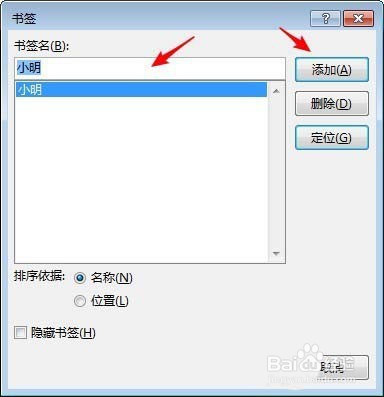
4、同样,选中数字“17”,插入书签并命名

5、回到正文,将光标置于()内,点击“插入”—“文档部件”—“域”

6、点击“域代码”
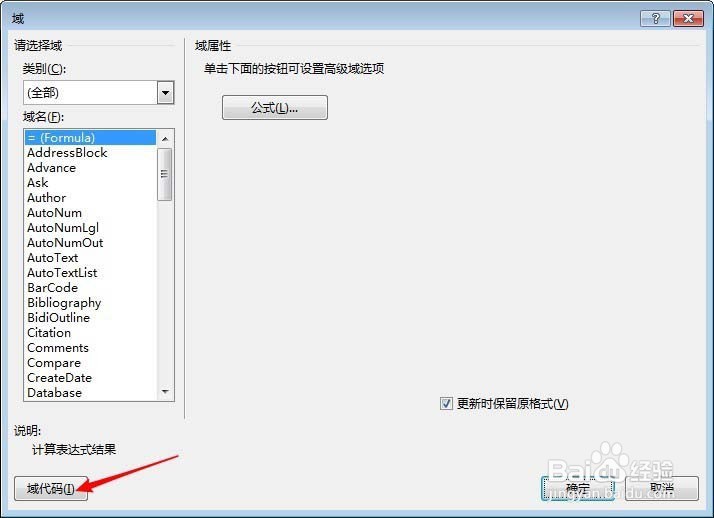
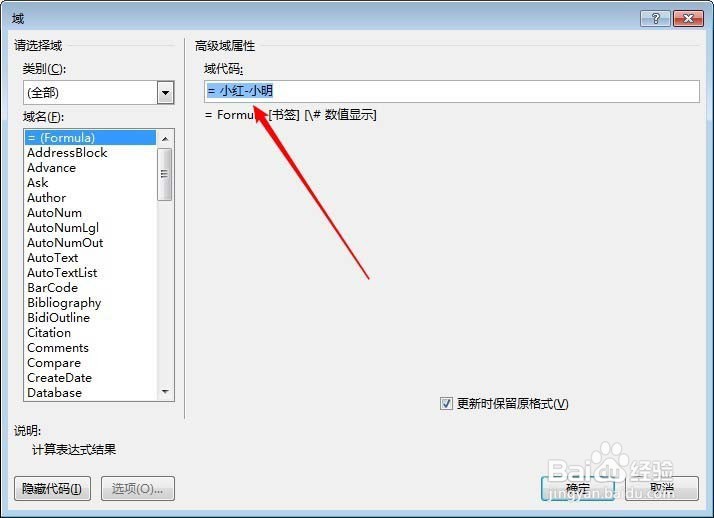
7、在右侧“域代码”中输入= 小红-小明。(也就是之前插入的书签的名称)
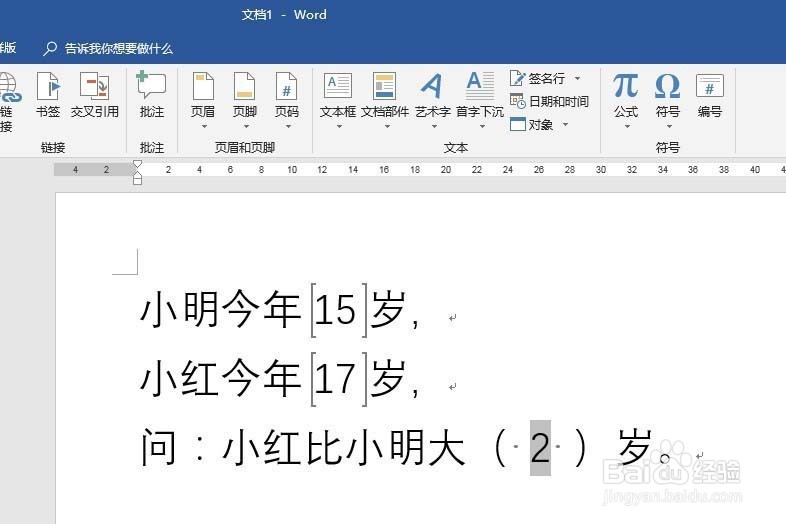
8、点击“确定”后,可以看到,得到了计算结果,实现了数学运算
时间:2026-04-23 15:30:19
1、建立Word文档,录入文字。由于是要做数学计算,所以就以录入一个数学计算题为例
2、选中数字“15”,点击“插入”—“书签”
3、输入书签名称,点击“添加”
4、同样,选中数字“17”,插入书签并命名
5、回到正文,将光标置于()内,点击“插入”—“文档部件”—“域”
6、点击“域代码”
7、在右侧“域代码”中输入= 小红-小明。(也就是之前插入的书签的名称)
8、点击“确定”后,可以看到,得到了计算结果,实现了数学运算
