win10自动休眠怎么设置?怎么关闭win10休眠设置

 时间:2026-04-22 05:10:53

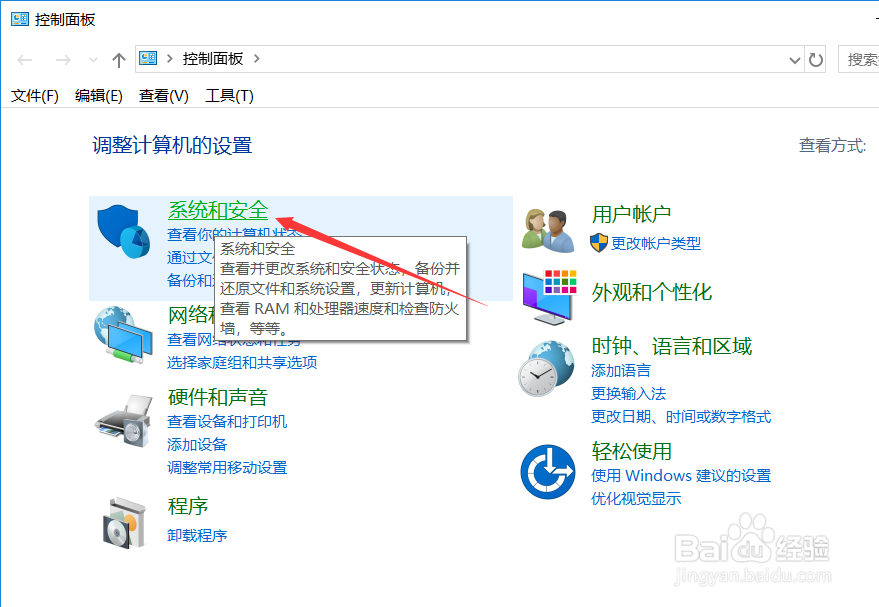
1、在Windows10桌面找到控制面板并双击打开,在控制面板界面里直接点击【系统和安全】,如下图所示。
win10自动休眠怎么设置?怎么关闭win10休眠设置

2、在win10系统和安全界面里直接点击【电源选项】,如下图所示。

win10自动休眠怎么设置?怎么关闭win10休眠设置

3、在打开的win10电源选项界面里直接点击【更改计划设置】,如下图所示。

win10自动休眠怎么设置?怎么关闭win10休眠设置

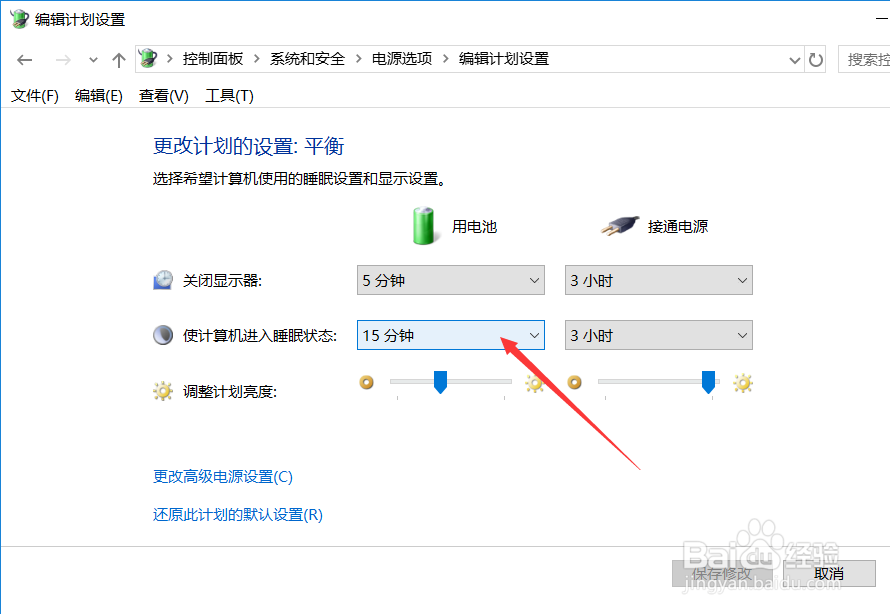
4、在win10更改计划设置界面里直接点击【使计算机进入睡眠状态】后面的下拉框,如下图所示。
win10自动休眠怎么设置?怎么关闭win10休眠设置

5、在弹出的下拉菜单里直接点击选择【从不】,如下图所示。

win10自动休眠怎么设置?怎么关闭win10休眠设置

6、设置好后直接点击右下角的【保存修改】,如下图所示。

win10自动休眠怎么设置?怎么关闭win10休眠设置

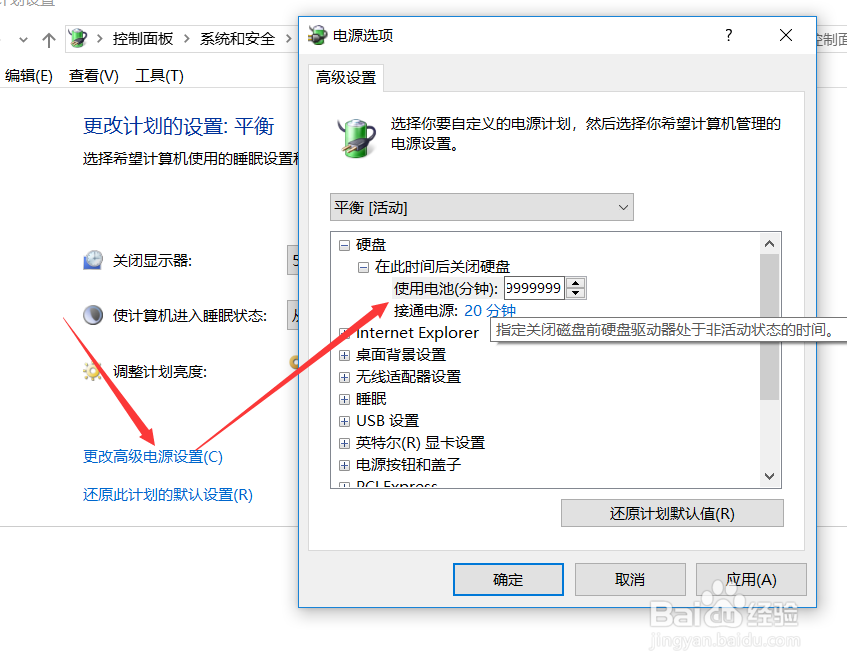
7、在点击【更改高级电源设置】,然后在打开的界面里设置关闭硬盘的时间,这里可以设置一个很大的数字,这样就不会休眠了,如下图所示。
win10自动休眠怎么设置?怎么关闭win10休眠设置

  • win10,怎么访问RemoteApp 和桌面连接?
  • 怎么放大猎豹浏览器的字体?
  • 全面的云服务器安全方案
  • 关闭windows search服务
  • 怎么查看mac地址
  • 热门搜索
    图纸折叠方法 我的世界种子大全 上课想睡觉怎么办 怎么看自己电脑的配置 琥珀的鉴定方法 怎么锻炼肌肉 社交恐惧症怎么治疗 免费漫画大全 打嗝不止怎么办 教你止嗝小方法 苏宁任性付怎么开通