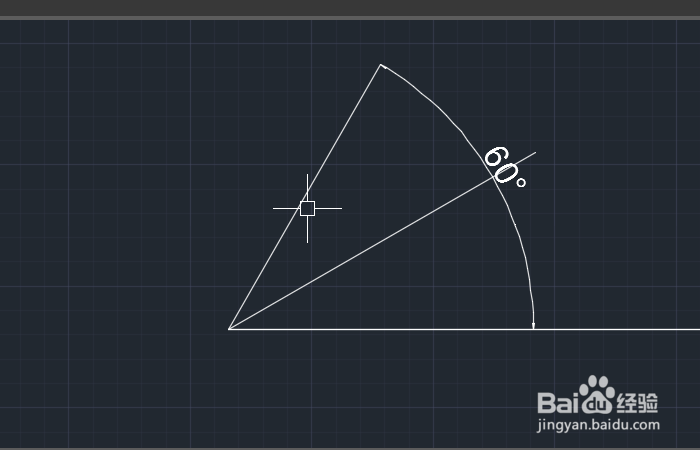
CAD构造线画角平分线

 时间:2026-04-24 01:29:13

1、首先打开autocad软件,我们先输入"h",画出一条水平的构造线,如图所示;
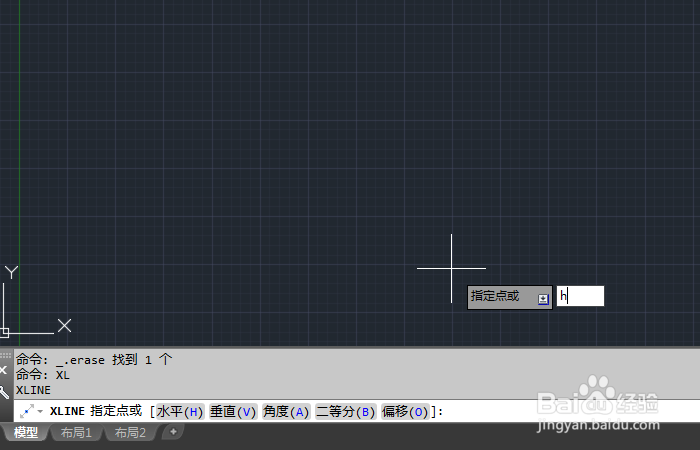
CAD构造线画角平分线

2、然后我们再按两下空格键回到构造线选择模式,再输入"b",选择角的起点,如图所示;

CAD构造线画角平分线

CAD构造线画角平分线

3、接着我们按tab键在第二框输入角度(这里我们要画60度的角,因为选择的是二等分模式,所以填入120),如图所示;

CAD构造线画角平分线

4、画好之后,我们再输入角度(这里输入60)画出它的角平分线,如图所示;

CAD构造线画角平分线

CAD构造线画角平分线

5、为了看看角度是否正确,我们下面对齐进行标注,首先我们再画一条构造线与已经画的三条构造线相交,如图所示;

CAD构造线画角平分线

6、然后我们输入"tr"命令,减掉多余的线段,如图所示;

CAD构造线画角平分线

7、我们点击"标注/角度"选择角度的两条边,即可标注出60度,同样的方法我们可以标注30度角,如图所示;

CAD构造线画角平分线

CAD构造线画角平分线

CAD构造线画角平分线

CAD构造线画角平分线

CAD构造线画角平分线

  • CAD怎么绘制内接于圆的六边形?
  • cad圆角怎么用
  • cad三视图怎么画?
  • AutoCAD技术:cad怎么设置极轴追踪
  • CAD怎么捕捉对象的切点
  • 热门搜索
    魔芋豆腐怎么做好吃 桃胶怎么吃 身份证掉了怎么办 微信发朋友圈不带图片怎么发 天竺葵怎么养 家庭经济困难学生认定申请表怎么填 大纲怎么写 台铃电动车怎么样 水肿怎么消除 带鱼怎么做