1、打开ai软件,新建文档,如图所示。

2、选择工具栏里钢笔工具,绘制树叶的基本形状。如图所示。

3、这时候我们发现很不好看,不像样子,这时候我们使用钢笔工具在树叶尖出添加上锚点。
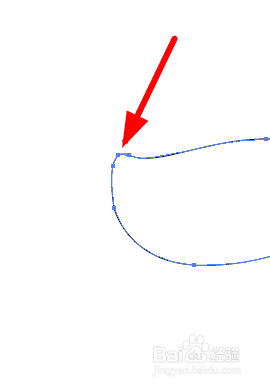
4、然后选择直线选择工具,单击第三步添加的锚点,调整出一个尖来。

5、然后我们选择使用弧线工具,绘制出来一条曲线,如图所示。


6、然后我们使用渐变工具,调整渐变颜色。设置为线性,角度为90,如图所示。

7、填充树叶部分为渐变色,如图所示。最好得到如下树叶矢量形状。


时间:2026-04-23 07:59:38
1、打开ai软件,新建文档,如图所示。
2、选择工具栏里钢笔工具,绘制树叶的基本形状。如图所示。
3、这时候我们发现很不好看,不像样子,这时候我们使用钢笔工具在树叶尖出添加上锚点。
4、然后选择直线选择工具,单击第三步添加的锚点,调整出一个尖来。
5、然后我们选择使用弧线工具,绘制出来一条曲线,如图所示。
6、然后我们使用渐变工具,调整渐变颜色。设置为线性,角度为90,如图所示。
7、填充树叶部分为渐变色,如图所示。最好得到如下树叶矢量形状。
