win10如何修复已损坏的压缩文件

 时间:2024-10-20 14:45:33

1、如图所示,当我们尝试打开之前已压缩的文件时,会弹出如图所示的压缩文件已损坏的提示。

win10如何修复已损坏的压缩文件

2、对此,我们可以通过鼠标右击,尊敬的已损坏的压缩文件,从弹出的右键菜单中选择压缩文件管理设备打开。

win10如何修复已损坏的压缩文件

3、到打开压缩文件管理界面后,我们点击工具下拉列表,从中选择修复压缩文件选项。

win10如何修复已损坏的压缩文件

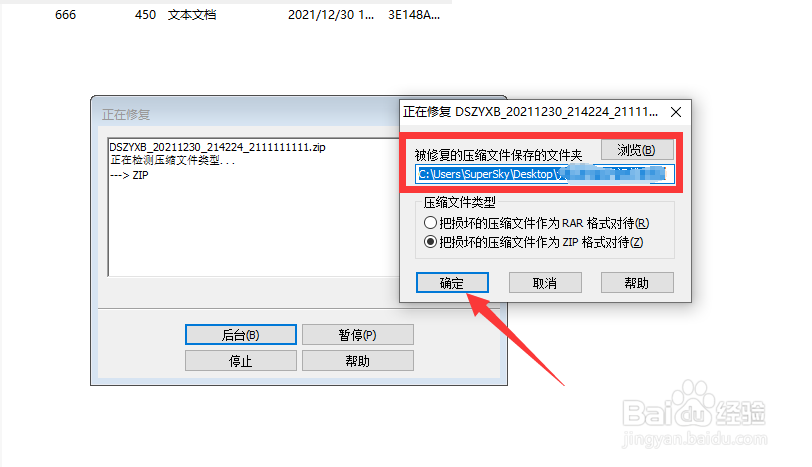
4、然后在弹出如图所示的修复压缩文件界面中,我没设置修复压缩文件之后保存的文件类型。
win10如何修复已损坏的压缩文件

5、同时,我们还需要对修复之后压缩文件的保存位置进行设置,点击立即修复按钮。

win10如何修复已损坏的压缩文件

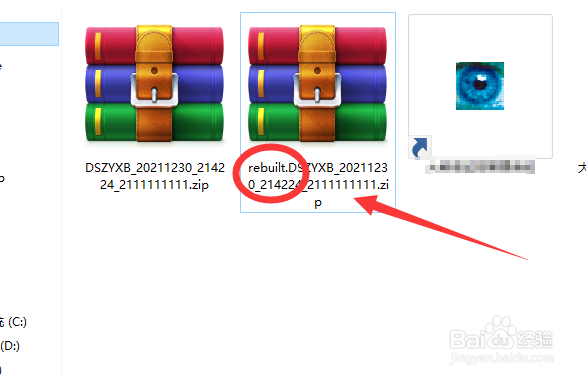
6、最后,我们只需要耐心等待整个修复操作的完成,大队的修复文件生成之后,我们只需要对修复文件进行查看,就可以正常打开了。
win10如何修复已损坏的压缩文件
  • cpu怎么锁定最高频
  • 怎么在桌面计算机右键菜单中添加:磁盘管理
  • 绝地求生一直在运行中进不去游戏的解决方法
  • 电脑官网驱动怎么下载
  • 虚拟光驱【软碟通UltraISO】有什么用,如何使用
  • 热门搜索
    吃多了胃难受怎么办 上海九龙男子医院怎么样 怎么把图片变大 脸上脱皮怎么办 胎儿脐带绕颈怎么办 淘宝怎么取消订单 肝疼是怎么回事 youtube怎么上 代理服务器怎么设置 购车税怎么算