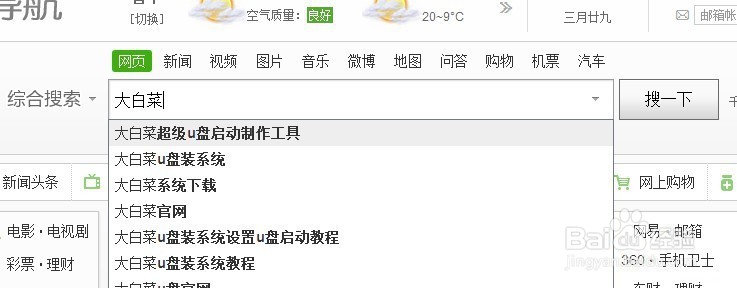
1、百度搜索“大白菜”
2、点击第一个大白菜官网那个
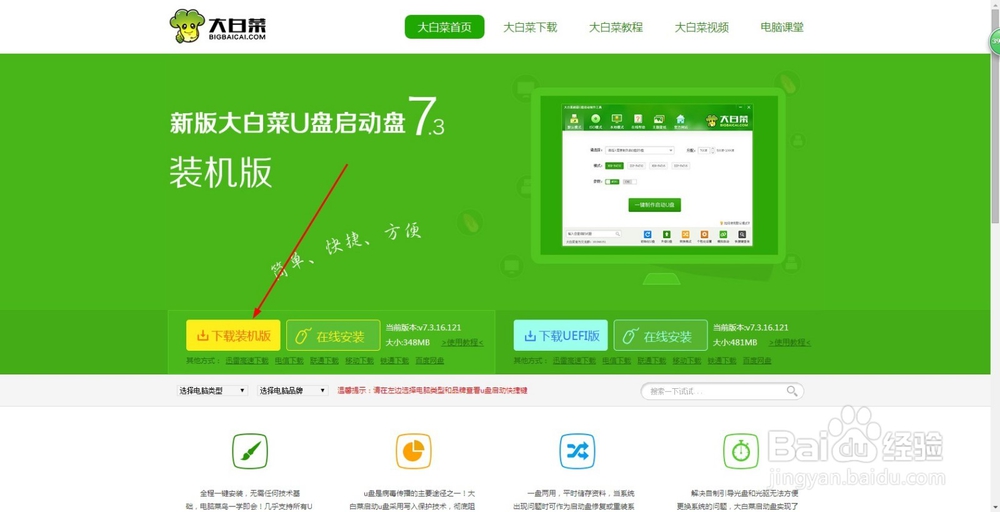
3、点击下载装机版
4、下载完成后和其他软件一样安装在硬盘上,安装完成后打开
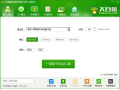
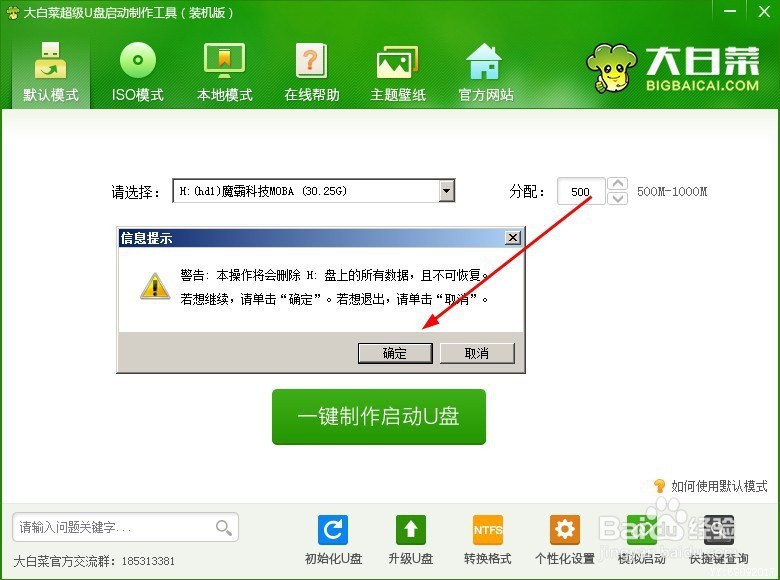
5、插入U盘,之后点击一键制作启动U盘,即可开始制作,
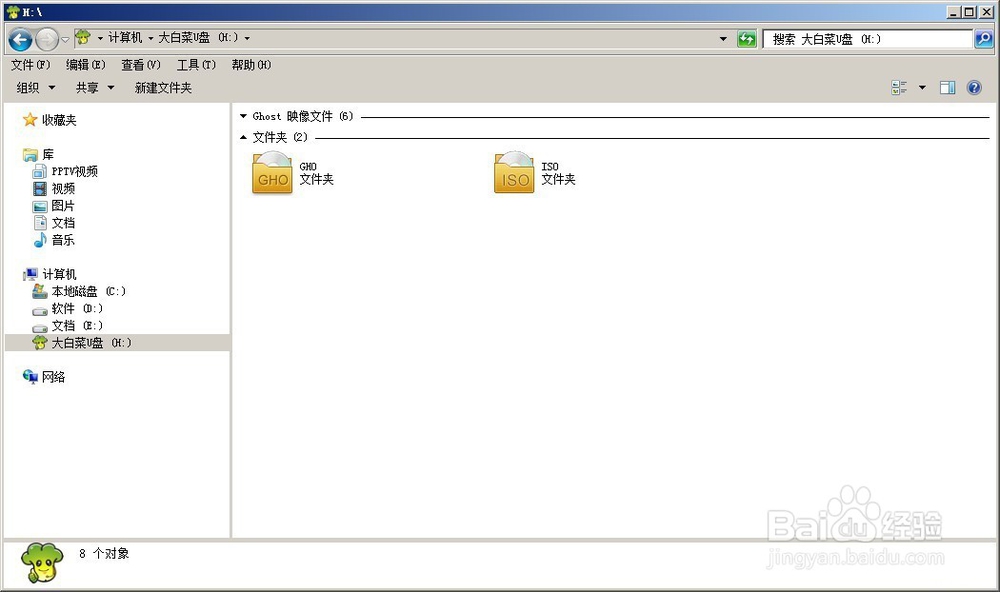
6、制作完成后,打开u盘,会变成这样,如图:
7、现在就可以去下载系统镜像了,打开百度搜索,你想装什么系统,就下载什么系统镜像,下载完成后解压打开,我以win764位为例子,选择最大的IOS镜像文件
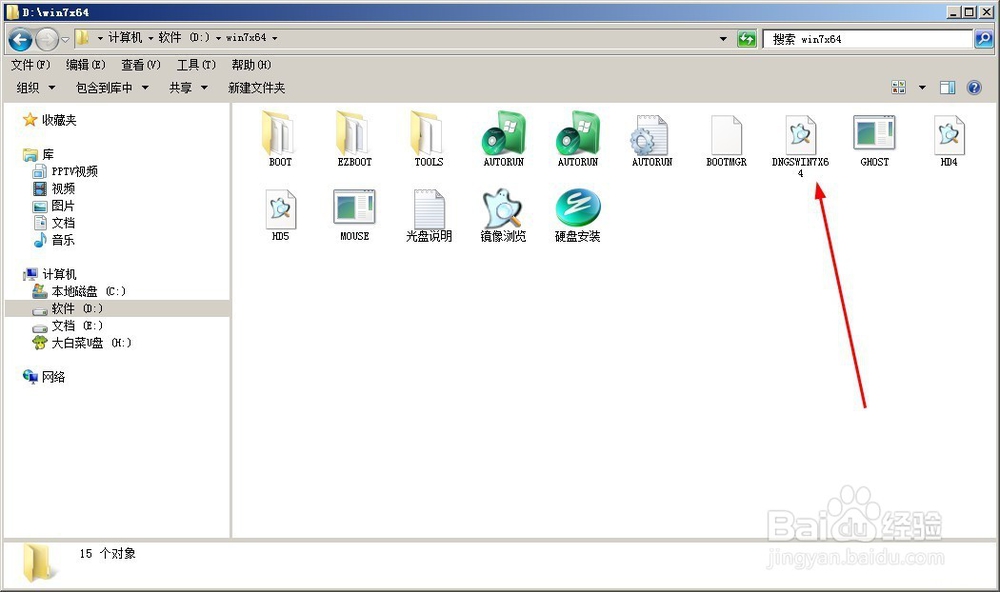
8、把这个镜像文件拉到u盘里面,我这是已经完成的

9、现在所有的准备工作都完成,现在重启,在重启出现主板界面后就可以按F12键选择你的u盘,之后就点击win8PE 进入,
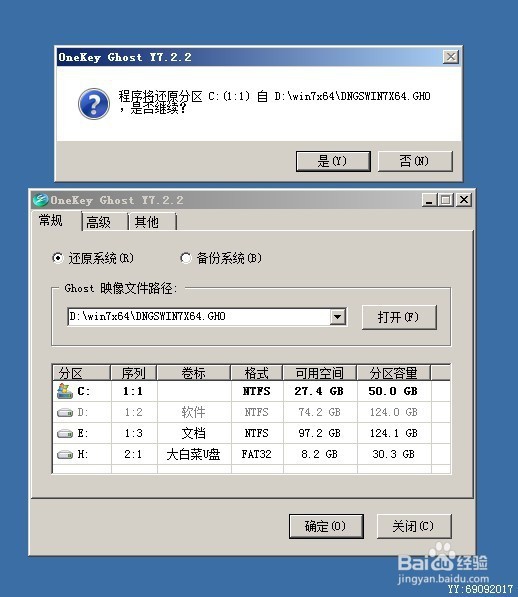
10、进入之后在桌面就会出现,选择c盘即可
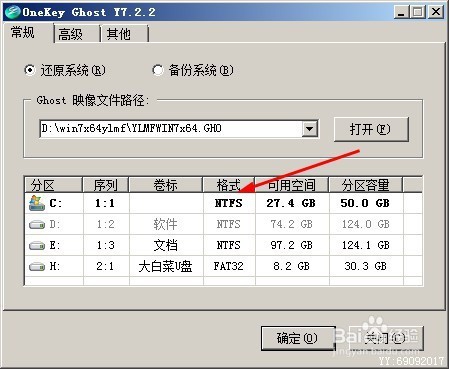
11、选择完成后,点击“确定”,点击‘是’
12、然后电脑会自动重启,先在我们就等待就可以了,会全自动完成,大约20钟后,系统就会做完了
