1、通过插入-形状,画两个一大一小两个圆。

2、调整好位置。

3、先选择大圆,再选中小圆(顺序不能颠倒),通过格式-合并形状-剪除。
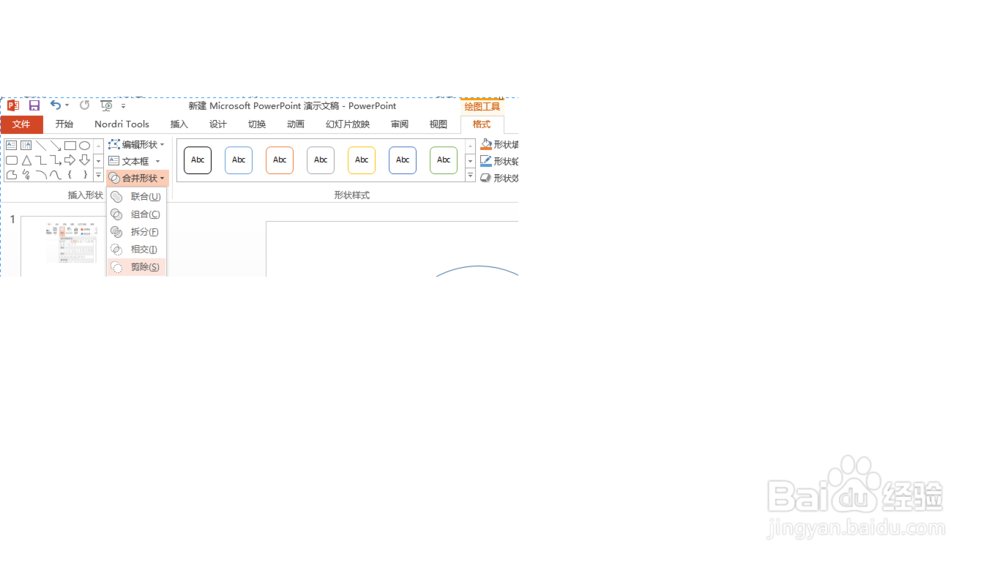
4、得到如图所示:
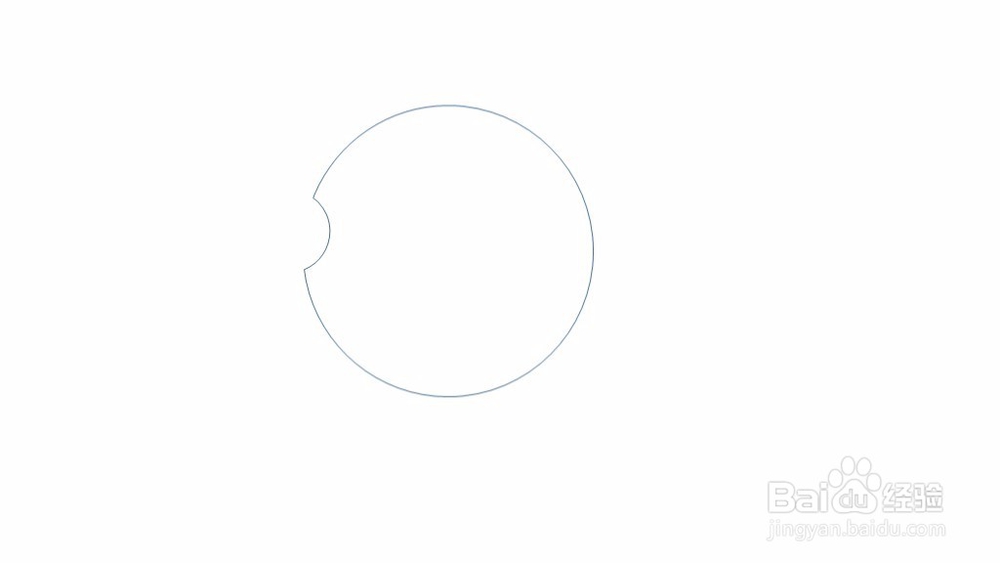
5、选中得到的图形,右键-编辑顶点
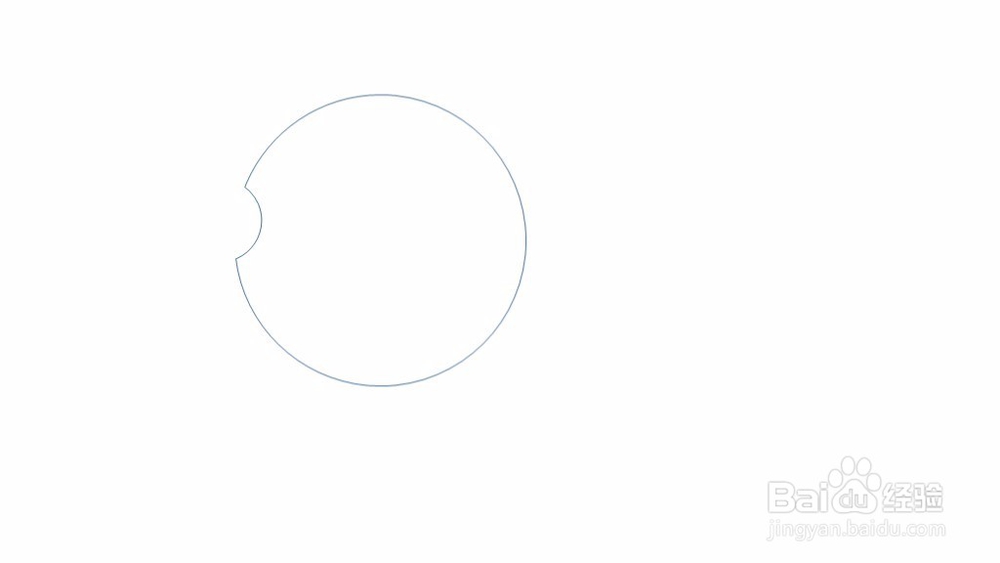
6、继续又键-开放路径
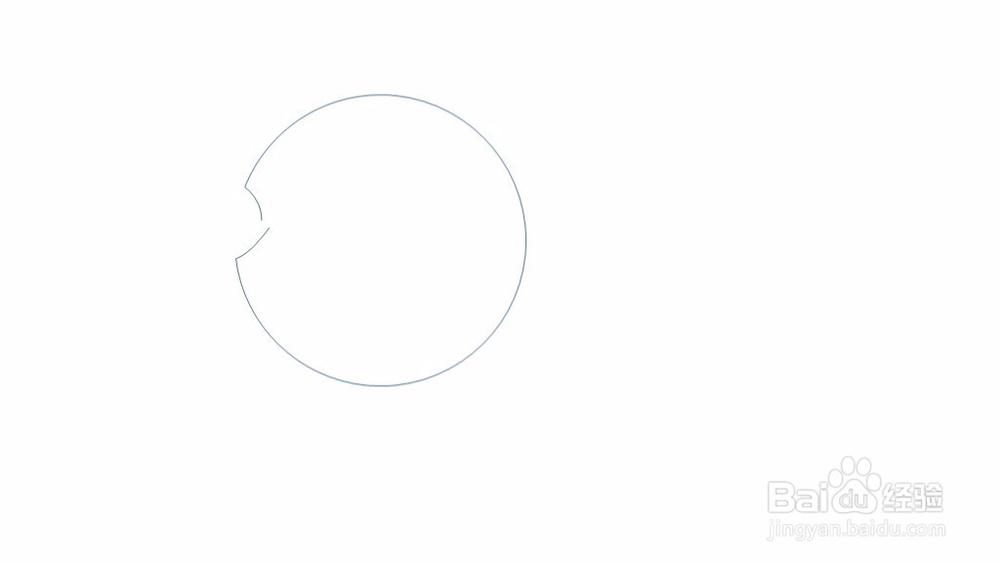
7、选中需要删除部分的多余的顶点,删除顶点,得到缺口图形。

时间:2026-04-23 09:17:17
1、通过插入-形状,画两个一大一小两个圆。
2、调整好位置。
3、先选择大圆,再选中小圆(顺序不能颠倒),通过格式-合并形状-剪除。
4、得到如图所示:
5、选中得到的图形,右键-编辑顶点
6、继续又键-开放路径
7、选中需要删除部分的多余的顶点,删除顶点,得到缺口图形。
