怎么解决vmware中虚拟机中无法使用键盘的故障

 时间:2026-04-22 11:40:46

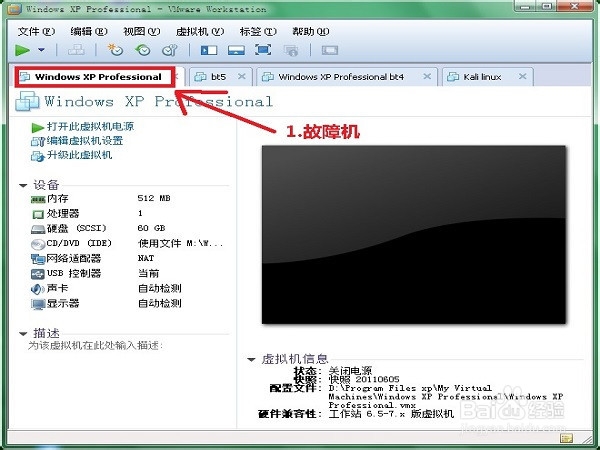
1、打开vmware,定位到故障机的标签,切记这时是在关闭电源状态下,这一点很重要。
怎么解决vmware中虚拟机中无法使用键盘的故障

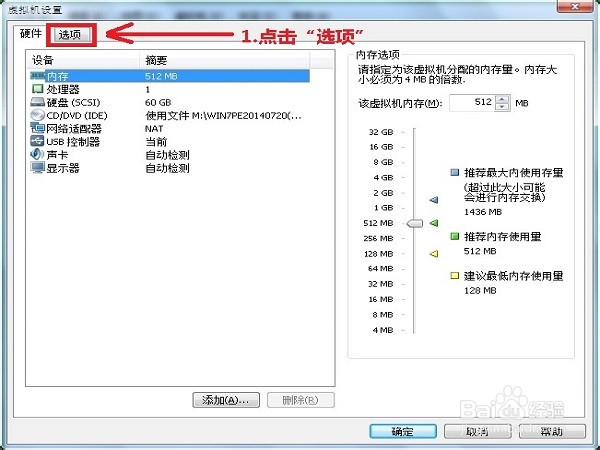
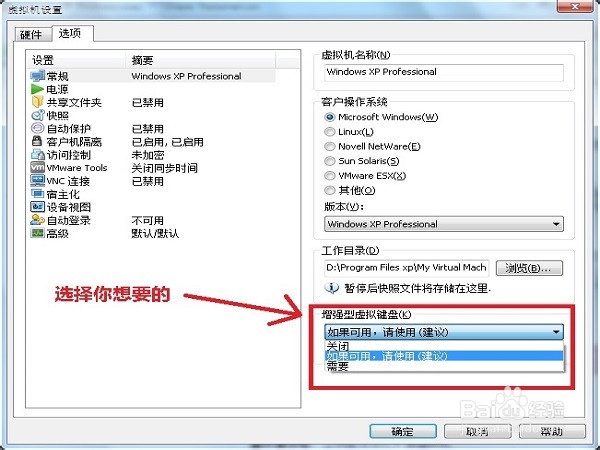
2、点击“编辑虚拟机设置”,会弹出个新的窗口中,点击“选项”。

怎么解决vmware中虚拟机中无法使用键盘的故障

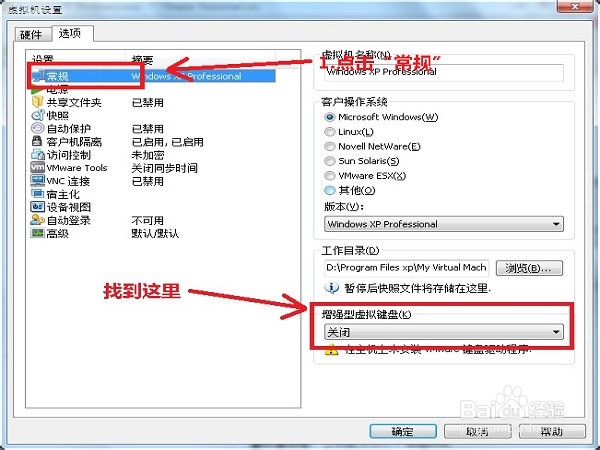
3、在选项下,点击“常规”,在窗口右下角找到“增强型虚拟键盘”。

怎么解决vmware中虚拟机中无法使用键盘的故障

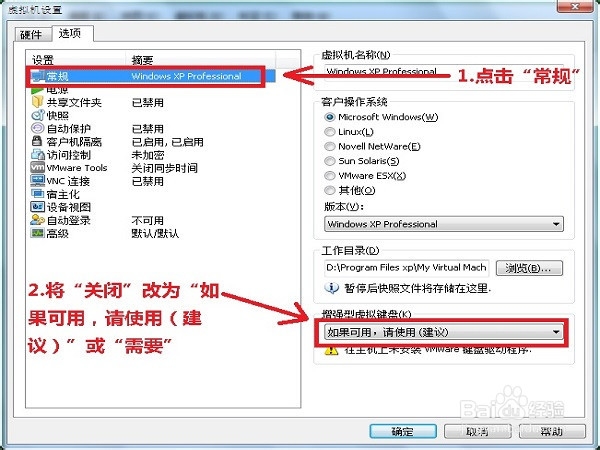
4、点击“增强型虚拟键盘”的小三角形,这时就会展开它的选项有三个,分别是关闭、如果可用请使用、需要,你可以选择你想要的。
怎么解决vmware中虚拟机中无法使用键盘的故障

5、这里选择了“如果可用请使用”,并点“确定”保存。这是修改好的。

怎么解决vmware中虚拟机中无法使用键盘的故障

6、删除虚拟机系统目录下的 后缀名为“.vmdk.lck”的文件或文件夹,为确保无误,可以先备份出来。

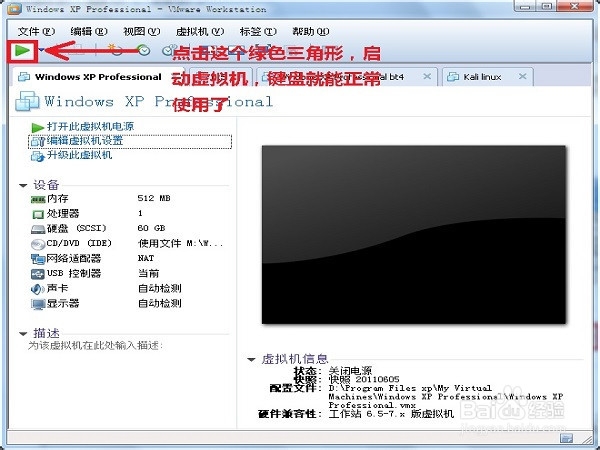
7、启动虚拟机,虚拟机键盘就可以正常使用了。
怎么解决vmware中虚拟机中无法使用键盘的故障

  • windows server2016怎样禁止外部用户ping自己
  • win10怎么设置不允许远程控制?
  • Windows11如何创建网桥的快捷方式
  • DHCP获取不到地址故障总结
  • win10怎么修改设置cmd窗口标题
  • 热门搜索
    吃鱼刺卡住了怎么办 经期如何减肥 假如生活欺骗了你普希金 如何说孩子才会听 怎么听孩子才肯说 头屑是怎么产生的 梗是什么意思 怎么把视频下载到电脑 嘴唇厚怎么涂口红 如何修改图片 双硬盘怎么设置