下载了islide突然电脑开始闪退什么原因

 时间:2024-10-13 11:54:57

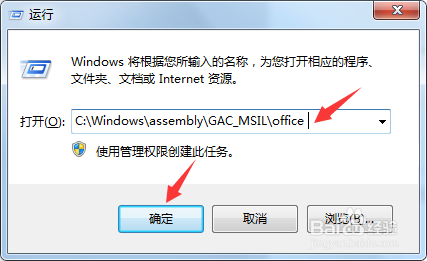
1、同时按WIN+R组合键调出运行,输入C:\Windows\assembly\GAC_MSIL\office 点击确定,如下图所示
下载了islide突然电脑开始闪退什么原因

2、将路径下的文件夹后面加上.bak的后缀, 如下图所示

下载了islide突然电脑开始闪退什么原因

3、启用运行,输入C:\Windows\assembly\GAC_MSIL\Microsoft.Of酆璁冻嘌fice.Interop.PowerPoint,点击确定,同上方法将路径下的文件夹加.bak后缀,如下图所示

下载了islide突然电脑开始闪退什么原因

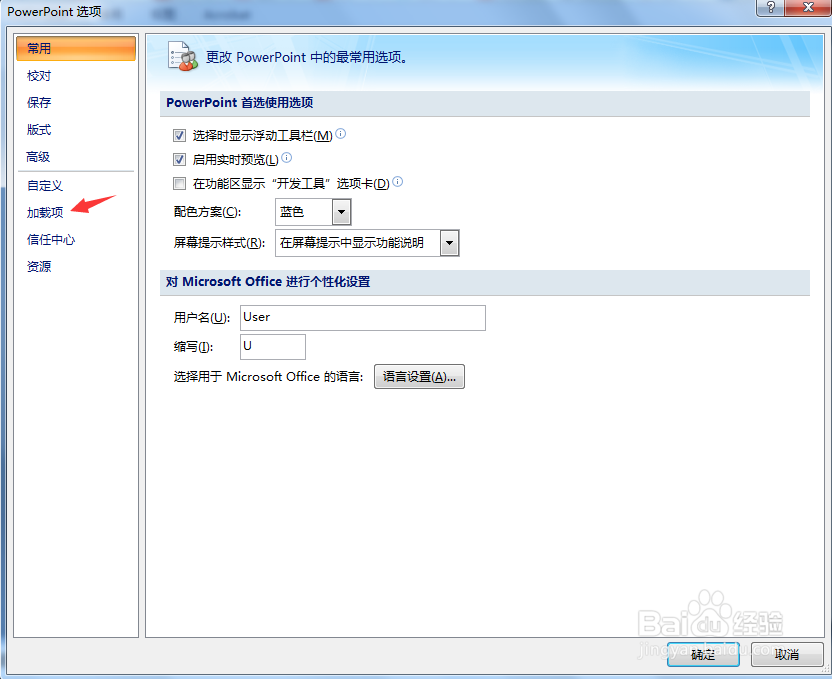
4、点击ppt上面的菜单文件--选项,进入加载项,如下图所示

下载了islide突然电脑开始闪退什么原因

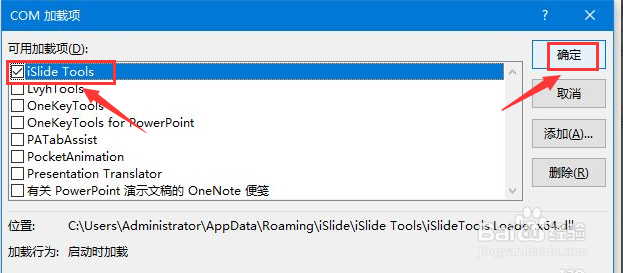
5、加载项中勾选islide插件,点击确定,如下图所示

下载了islide突然电脑开始闪退什么原因

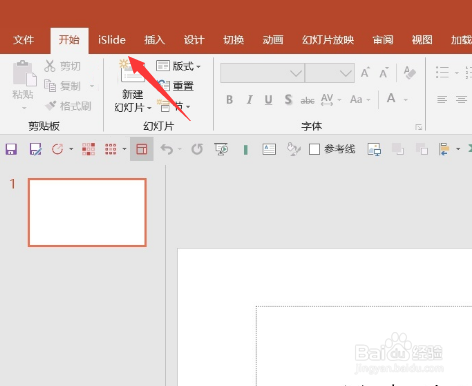
6、返回PowerPoint主界面,插件已经显示首页菜单可以正常启动了,如下图所示
下载了islide突然电脑开始闪退什么原因
  • PPT怎么设置透明色?PPT如何给图片设置透明色?
  • PPT中插入的图片如何更改为黑白色
  • PPT如何利用表格巧排版图片?PPT图片排版技巧?
  • PPT文件里背景图片锁定的方法
  • PPT怎么为图片创建三维旋转下透视的图片效果
  • 热门搜索
    怎么双面打印 汤圆怎么做 肺不好怎么调理 三方协议怎么签 电脑怎么定时关机 胆结石是怎么形成的 上古卷轴5怎么结婚 怎么折青蛙 幼师证怎么考 脸上有红血丝怎么治