PS制作立体放射状效果的方法

 时间:2024-10-13 01:30:30

1、》新建一个500*500像素的画布,填充为黑色,如图

PS制作立体放射状效果的方法

2、》执行“滤镜”——“渲染”——“镜头光晕”,光效设置为中心,如图

PS制作立体放射状效果的方法PS制作立体放射状效果的方法PS制作立体放射状效果的方法

3、》在文件名称上单击鼠标右键,移动到新窗口

PS制作立体放射状效果的方法

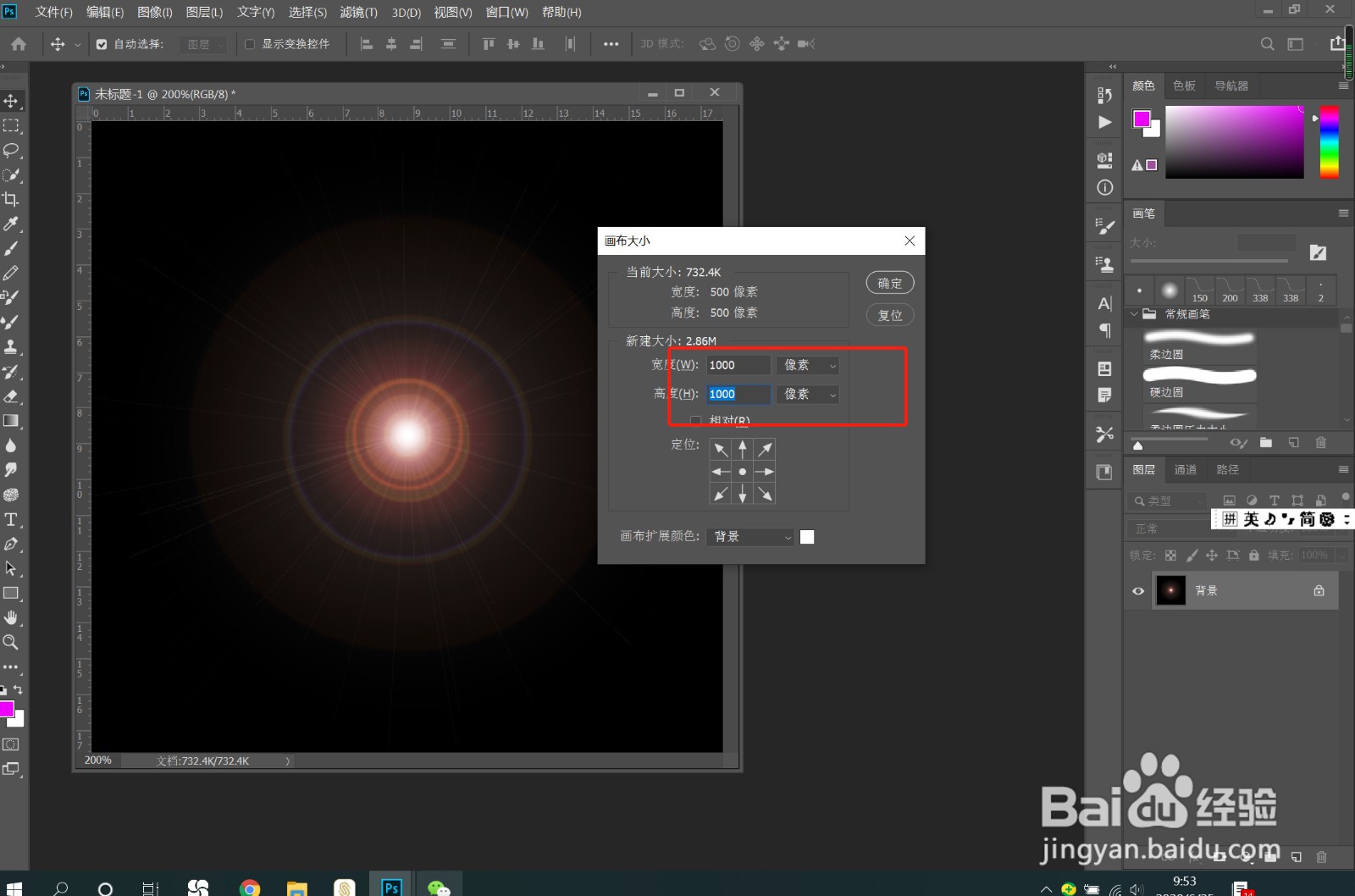
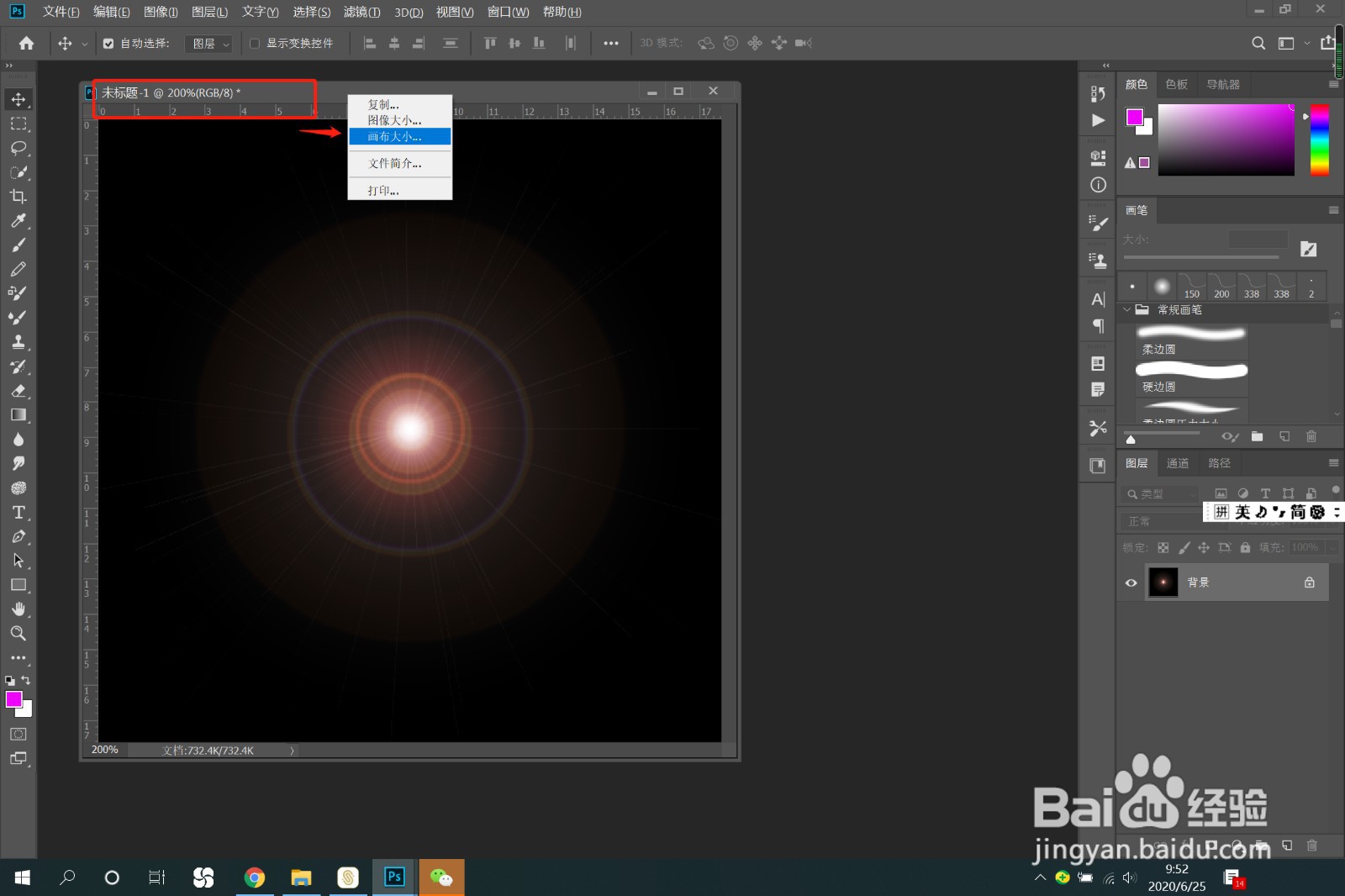
4、》再次在文件名称上单击鼠标右键,选择画布大小,设置画布为1000*1000像素,如图
PS制作立体放射状效果的方法PS制作立体放射状效果的方法

5、》魔术棒工具,选择白色部分,Ctrl+I变成黑色,如图》Ctrl+D,取消选区

PS制作立体放射状效果的方法

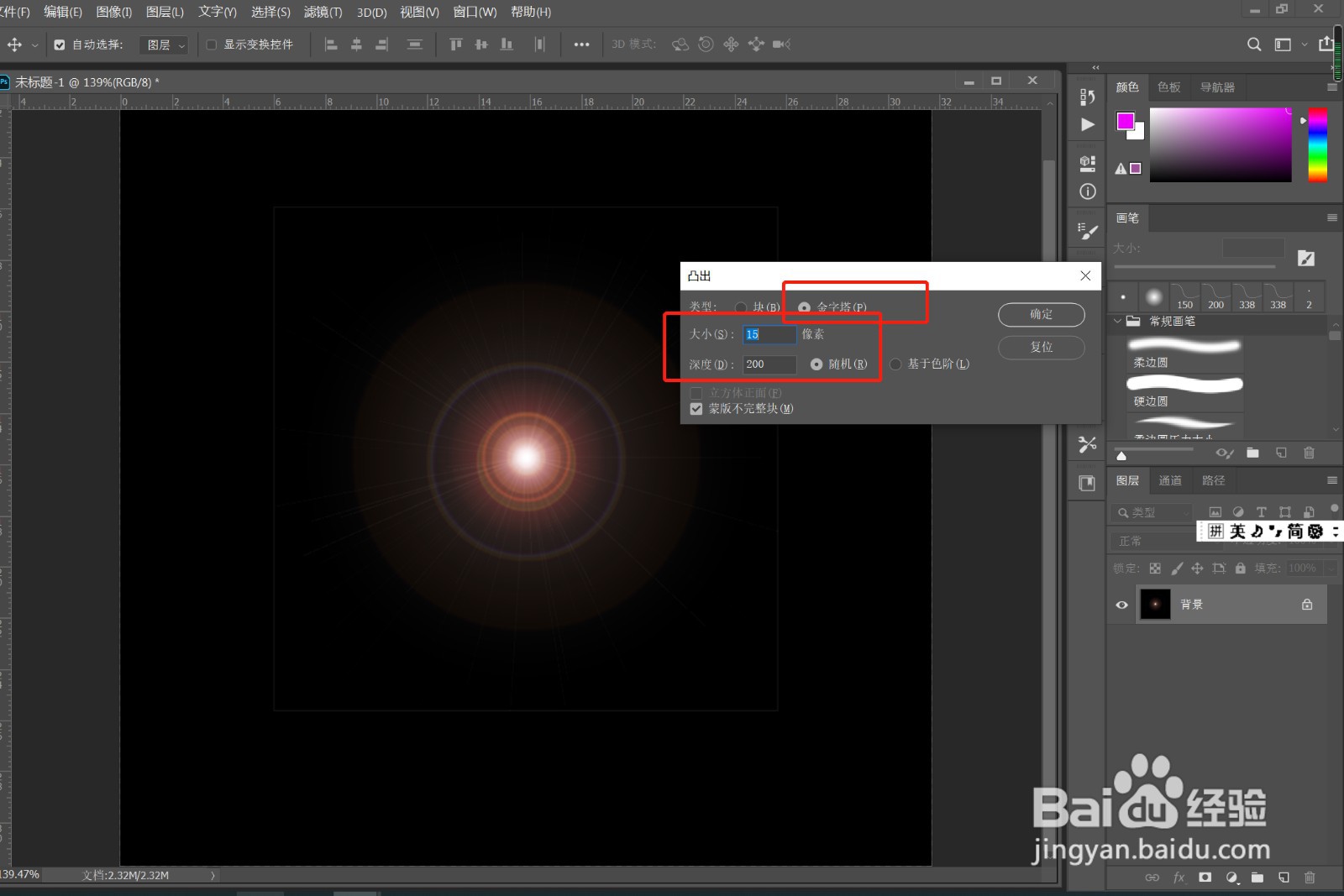
6、》执行“滤镜”——“风格化”——“凸出”,参数设置参考如图

PS制作立体放射状效果的方法PS制作立体放射状效果的方法

7、》新建图层,建立一个填充色,混合模式改为柔光,如图

PS制作立体放射状效果的方法

8、》效果不是很明显,Ctrl+J,复制一层,适当调整不透明度,效果完成

PS制作立体放射状效果的方法PS制作立体放射状效果的方法
  • PS两种不同的描边方法
  • photoshop学习:[9]颜色模式与滤镜功能的应用
  • #好久不见#PS怎么新建“隐藏全部”的图层蒙版
  • ps制作发光的心形
  • ps会话图标怎么制作
  • 热门搜索
    百雀羚眼霜怎么样 小臂肌肉怎么练 小便发黄是怎么回事 怎么会得艾滋病 辣木籽怎么吃 手心发热是怎么回事 京豆怎么获得 胳膊肘疼是怎么回事 小学生检讨书怎么写 照片文件大小怎么改