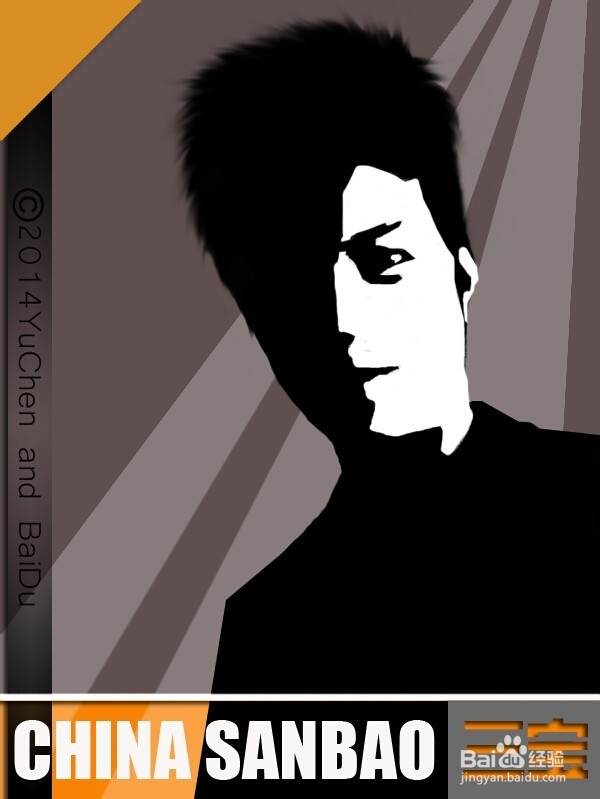
PS制作黑白艺术人像

 时间:2026-05-03 19:43:57

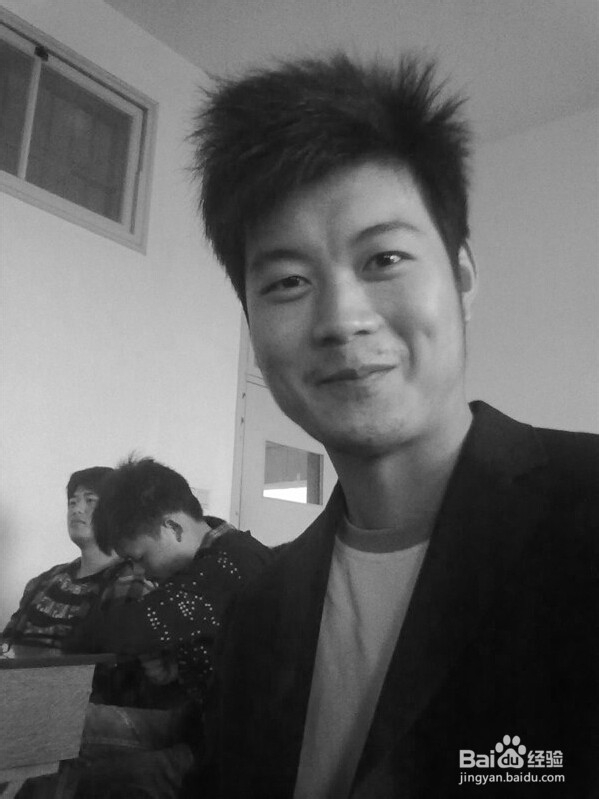
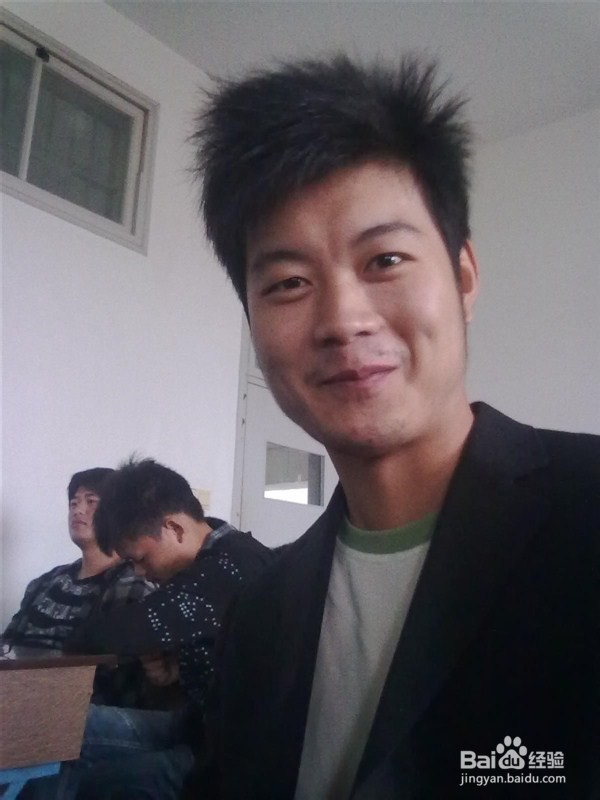
1、打开素材人物照片,双击图层解锁(命名为原图)。

图像→调整→去色
PS制作黑白艺术人像

PS制作黑白艺术人像

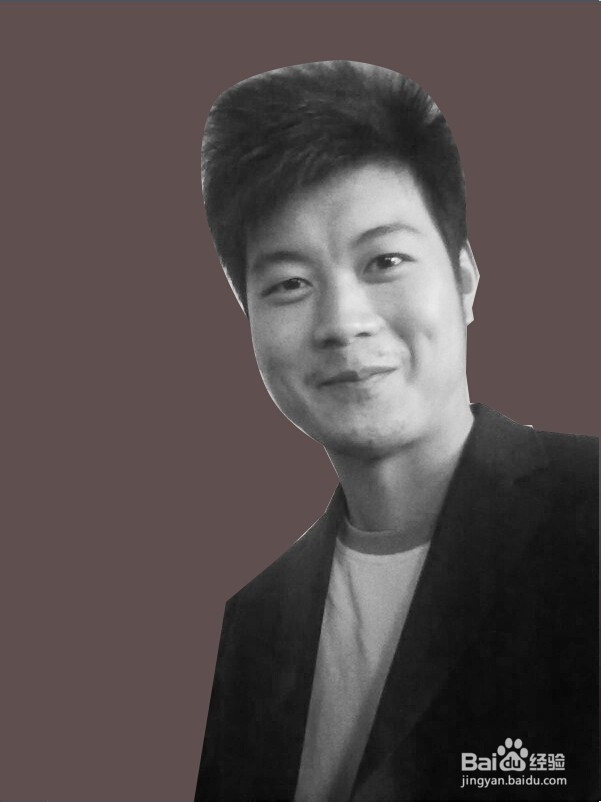
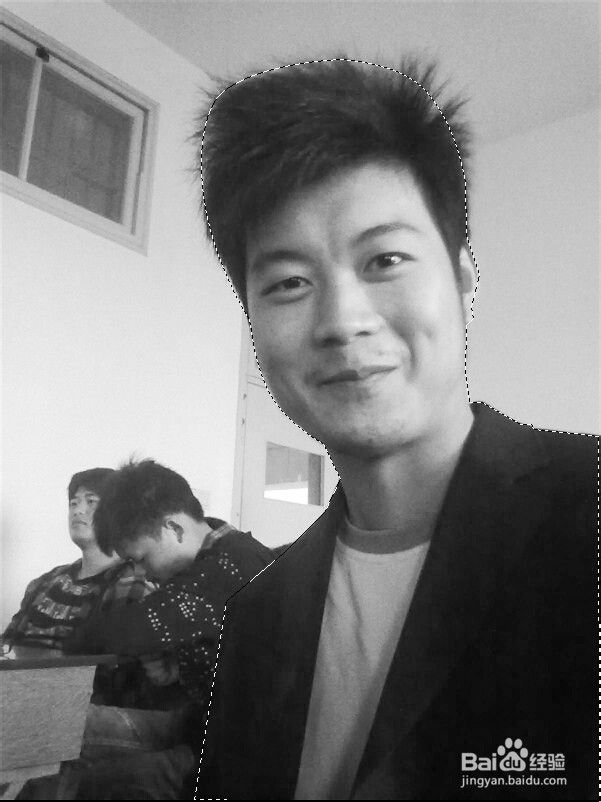
2、用钢笔工具抠出将要处理的图像部分

新建图层将其放置最底层(命名为背景色),填充颜色为#5f4f4f
PS制作黑白艺术人像

PS制作黑白艺术人像

3、调整原图:图像→调整→亮度与对比度

PS制作黑白艺术人像

PS制作黑白艺术人像

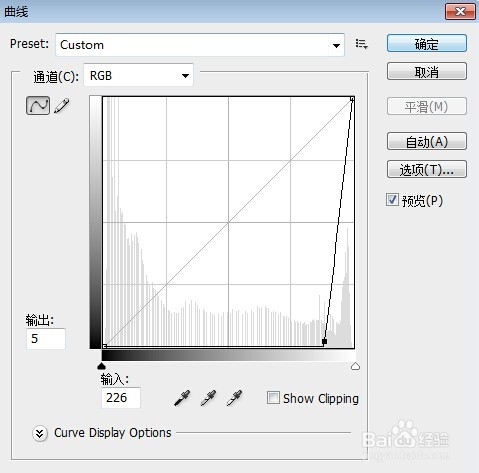
4、调整原图:图像→调整→曲线

PS制作黑白艺术人像

PS制作黑白艺术人像

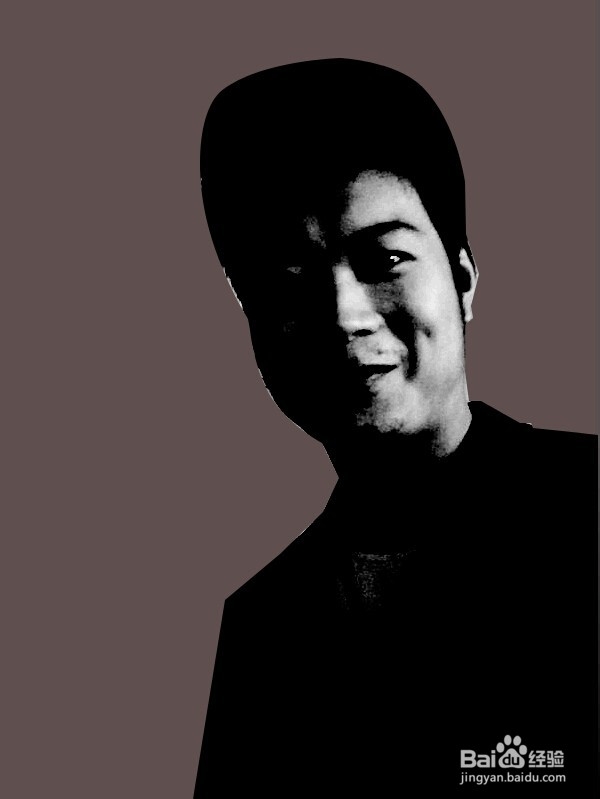
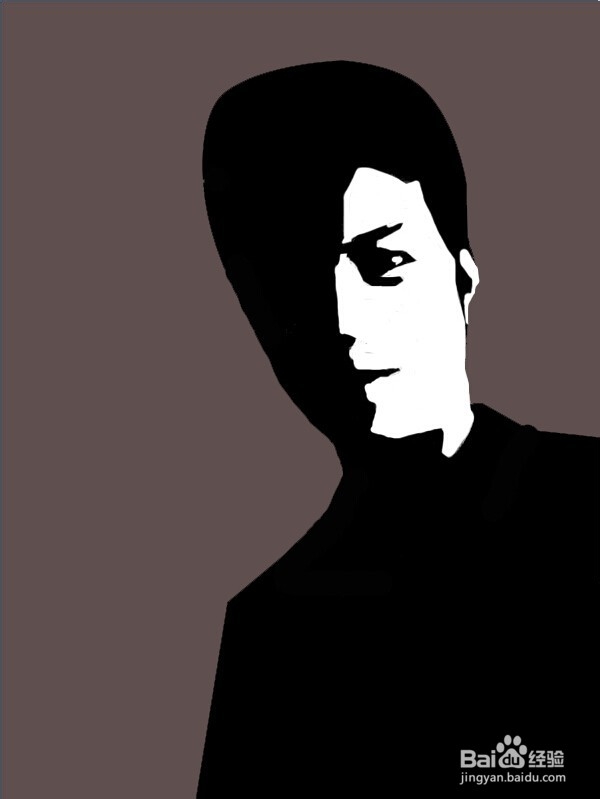
5、用黑色和白色的尖角画笔工具,在相近黑白的区域分别进行填补。

充分展现你的创作与感知力吧,呵呵.!

注意:黑白交界处尽量不要使其成为曲线。画笔涂抹时速度稍快一点,尽量做到一笔到位。
PS制作黑白艺术人像

6、选择涂抹工具,笔刷设置为柔角5像素,模式正常,流量为38%左右。

由人物头发边缘处由里向外进行涂抹,处理好细节。
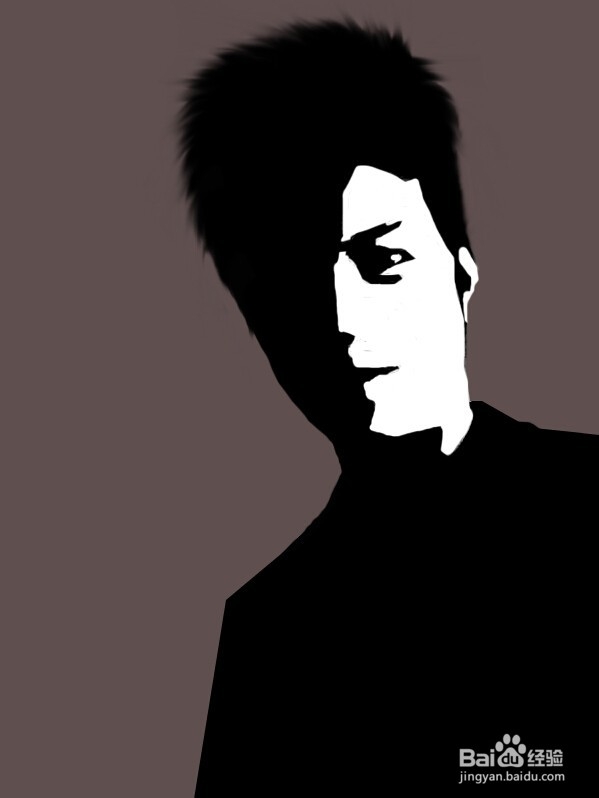
PS制作黑白艺术人像

7、添加其它素材或者涂鸦,合并所有图层,这个作品就完成了。

PS制作黑白艺术人像

  • Photoshop制作边缘缝线的旧皮革字
  • Photoshop中切片选择工具的介绍
  • Ps滤镜打造绚丽的色彩教程
  • Photoshop制作晶莹剔透字效果
  • PS 中怎样运用滤镜抽出命令来抠图
  • 热门搜索
    不能自已的意思 处暑的意思 去美国买什么最划算 人杰地灵的意思 繁花似锦是什么意思 颜值爆表什么意思 同事生日祝福语 咫尺天涯什么意思 考研祝福语 同学毕业送什么礼物