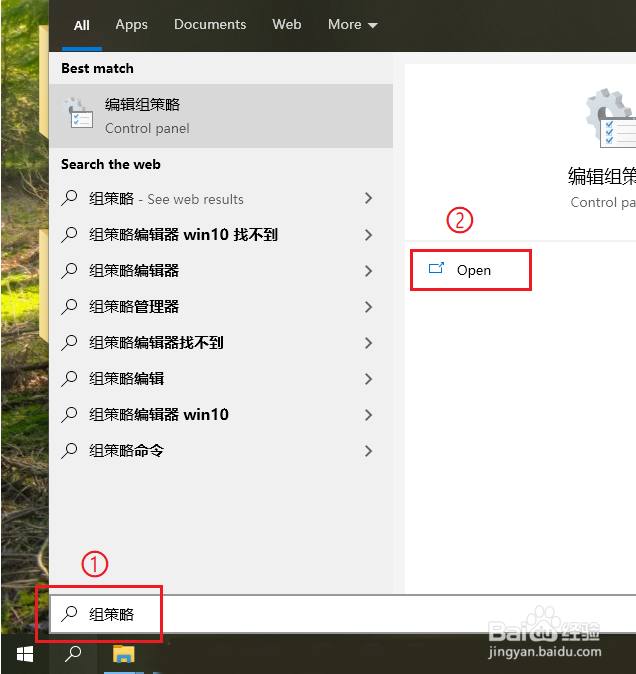
1、点击电脑左下角的搜索框,输入”组策略“,点击【Open(打开)】。
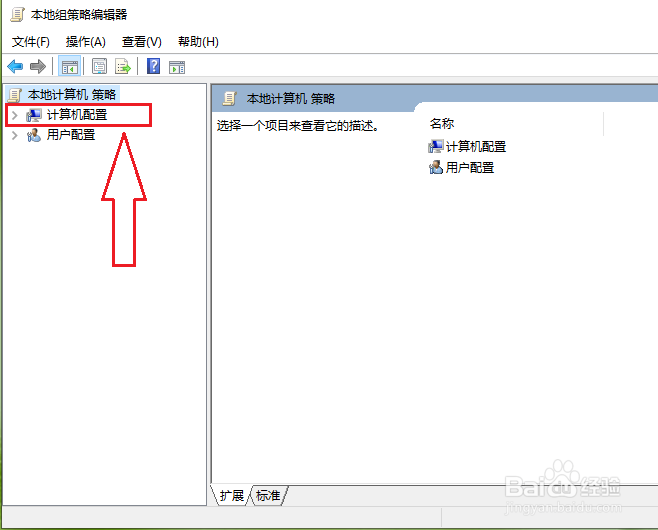
2、点击”计算机配置“左边的展开按钮。
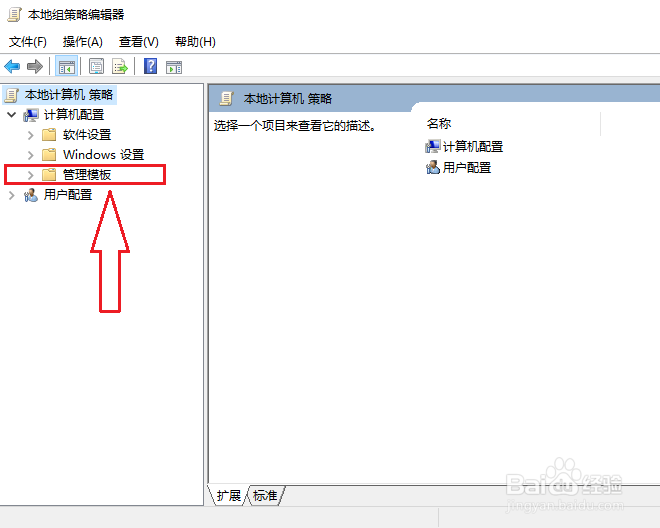
3、点击【管理模板】。
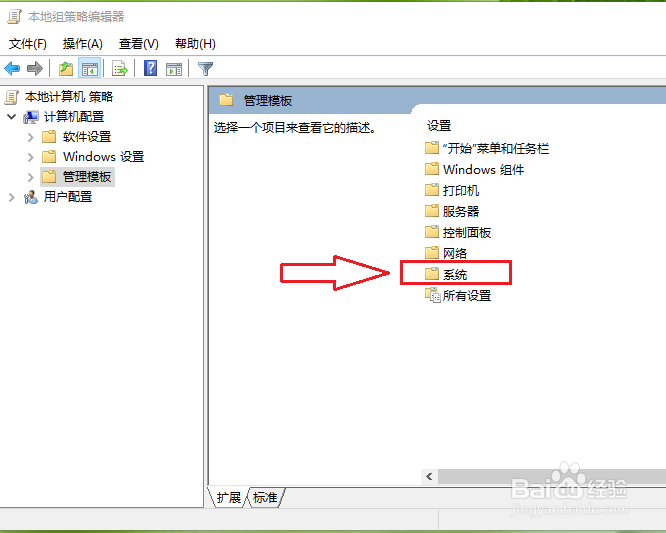
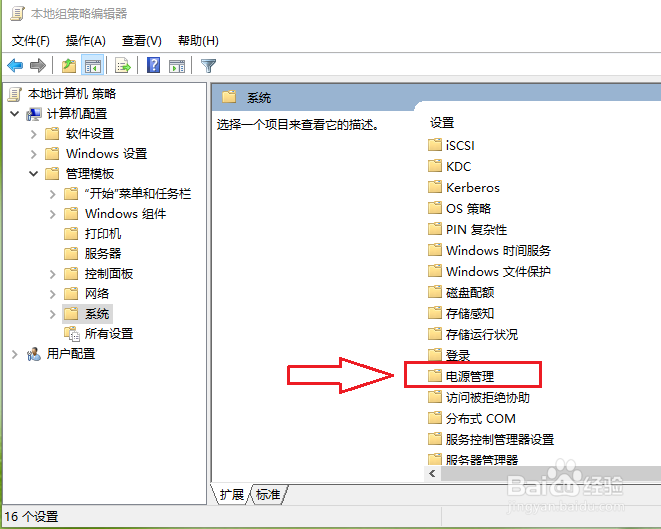
4、双击窗口右侧的【系统】。
5、双击【电源管理】。
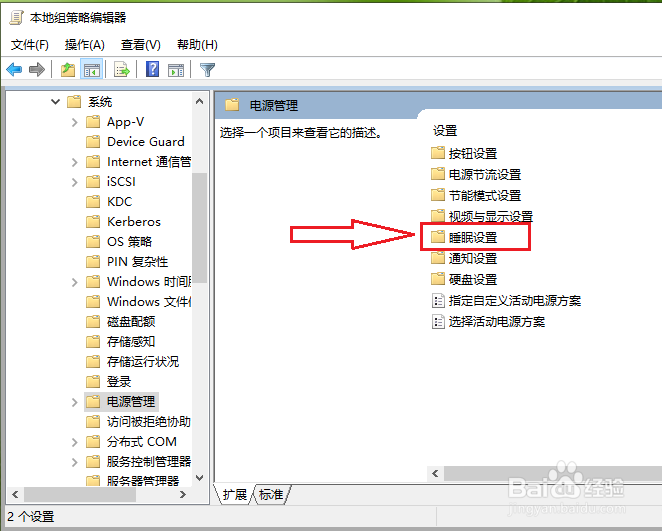
6、双击【睡眠设置】。
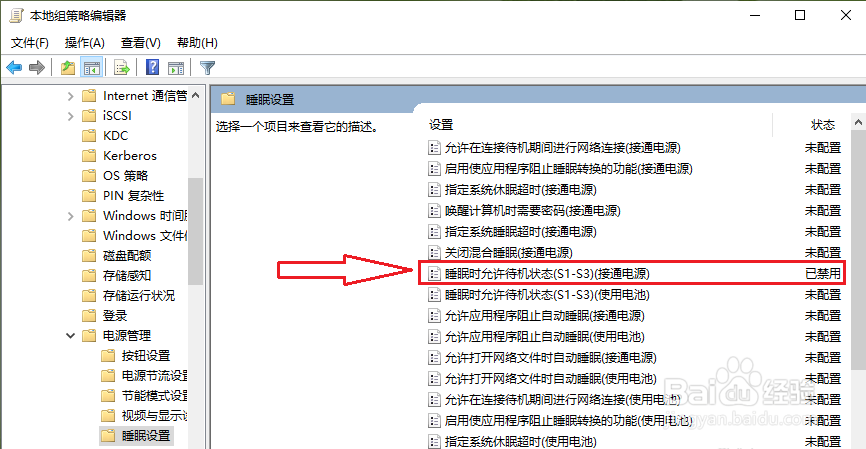
7、双击【睡眠时允许待机状态(S1-S3)(接通电源)】。
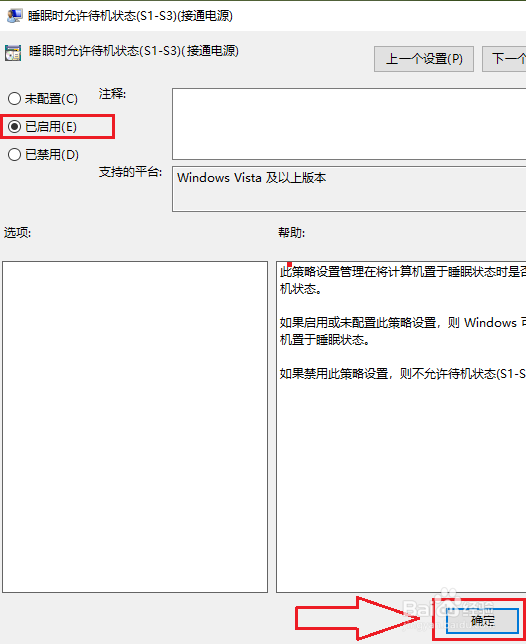
8、勾选【已启用】。

9、点击【确定】,设置完成。
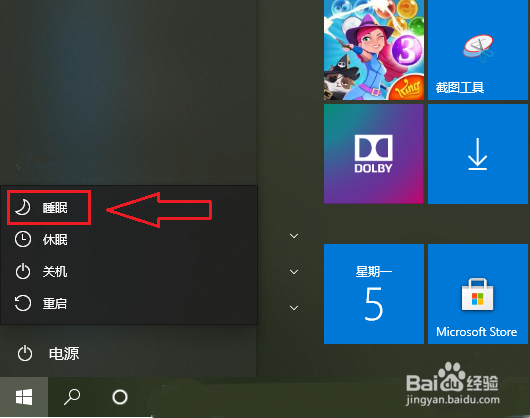
10、依次点击【开始】按钮》》【电源】按钮,可以发现Win10的睡眠功能又回来了。
时间:2026-04-22 02:35:20
1、点击电脑左下角的搜索框,输入”组策略“,点击【Open(打开)】。
2、点击”计算机配置“左边的展开按钮。
3、点击【管理模板】。
4、双击窗口右侧的【系统】。
5、双击【电源管理】。
6、双击【睡眠设置】。
7、双击【睡眠时允许待机状态(S1-S3)(接通电源)】。
8、勾选【已启用】。
9、点击【确定】,设置完成。
10、依次点击【开始】按钮》》【电源】按钮,可以发现Win10的睡眠功能又回来了。
