1、打开ppt,点击上方的“插入-智能图形”中的“智能图形”

2、点击左侧的“流程图”

3、选中“环状蛇形流程”图样式,点击“插入”

4、依次输入对应的内容,如下图所示

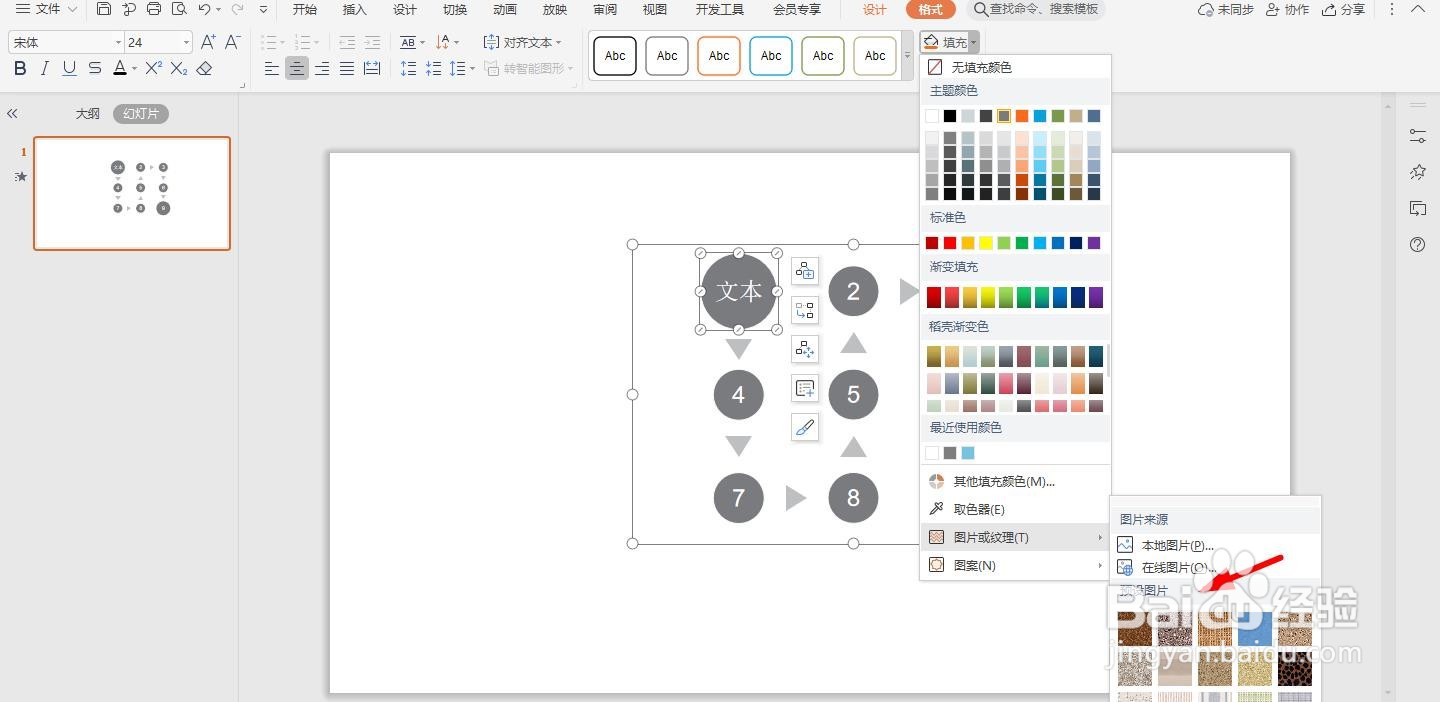
5、再选中第一个文本框,点击“格式-填充-图片或纹理”中的“预设图片”样式
6、如下图所示,这样的流程设计样式就制作完成了

时间:2026-04-28 09:41:26
1、打开ppt,点击上方的“插入-智能图形”中的“智能图形”
2、点击左侧的“流程图”
3、选中“环状蛇形流程”图样式,点击“插入”
4、依次输入对应的内容,如下图所示
5、再选中第一个文本框,点击“格式-填充-图片或纹理”中的“预设图片”样式
6、如下图所示,这样的流程设计样式就制作完成了
