keynote上教你如何添加图表

 时间:2026-02-16 15:39:07

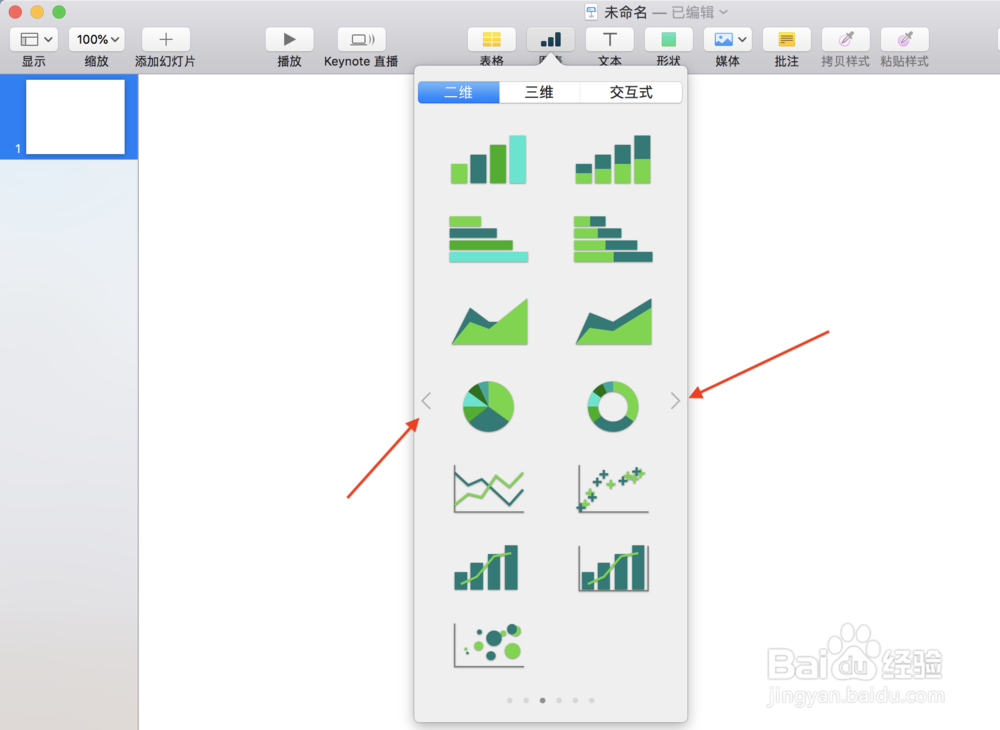
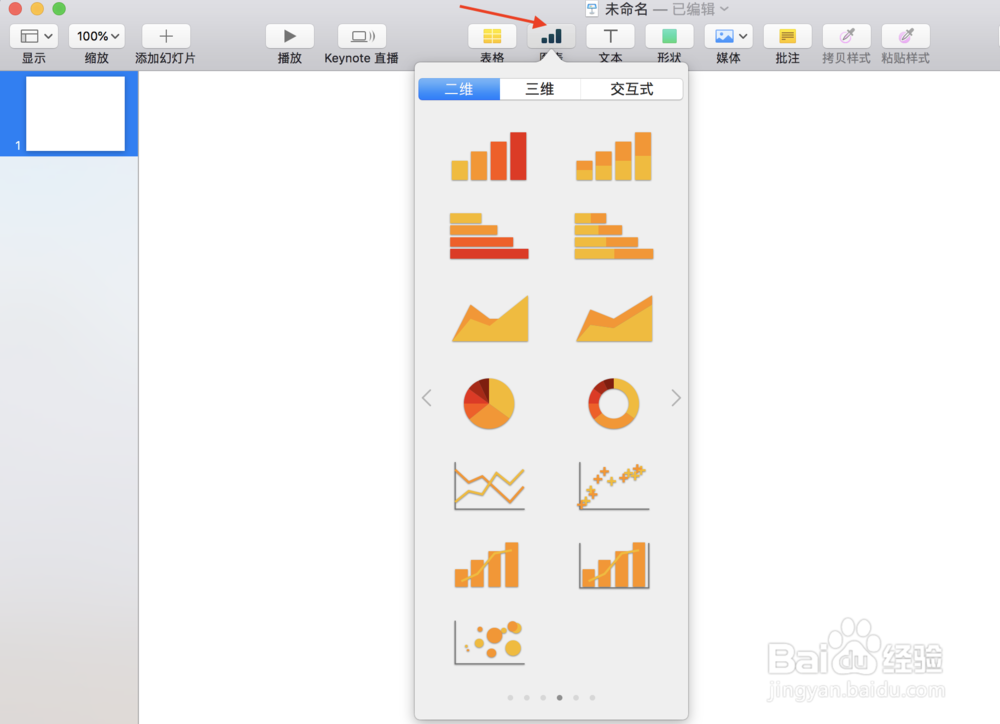
1、首先打开keynote软件,然后工具栏上点击图表,就会弹出如下图所示的界面
keynote上教你如何添加图表

2、可以在弹出的列表框中,点击左右两个箭头浏览选择所需的图表

keynote上教你如何添加图表

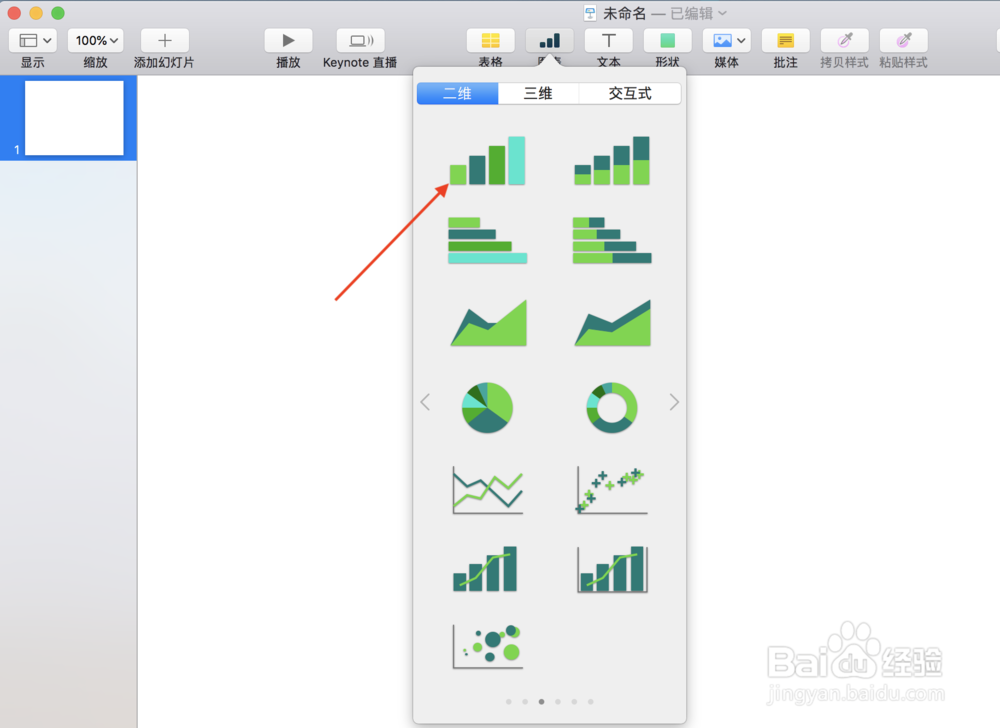
3、如果找到需要的图表类型,那么直接点击该图表即可

keynote上教你如何添加图表

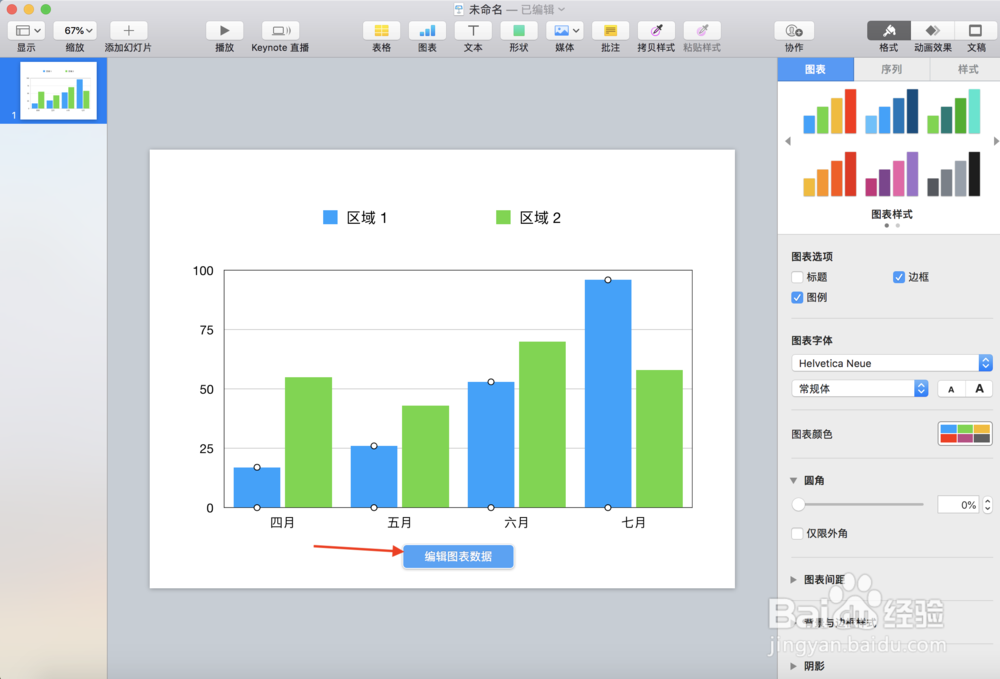
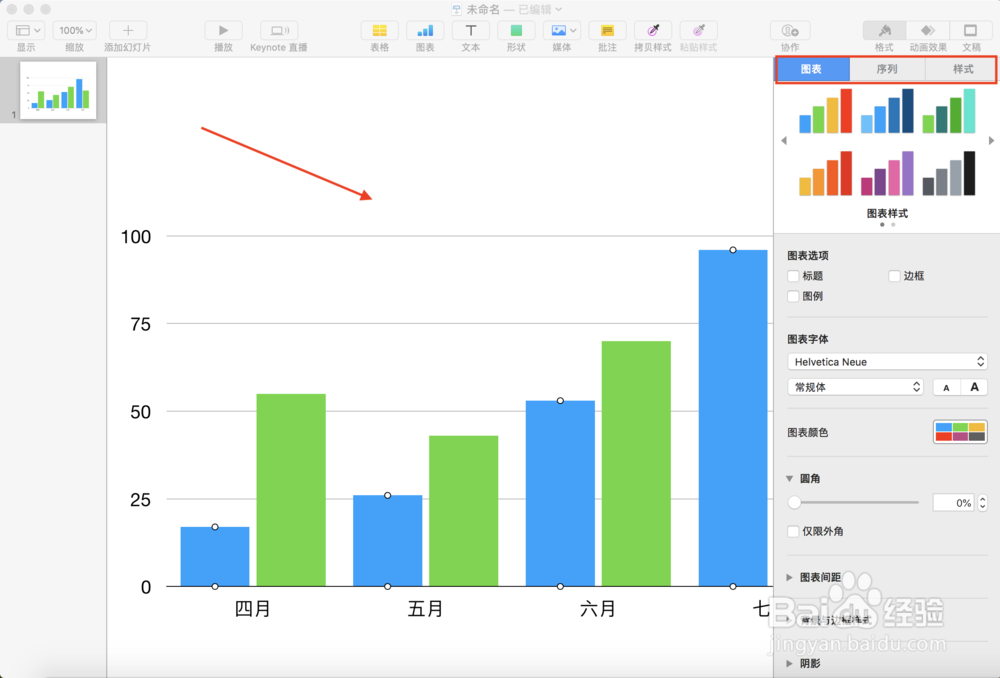
4、选择完成之后,就会出现如下图所示的界面,并且图表右边的窗口还可以设置图表的相关属性
keynote上教你如何添加图表

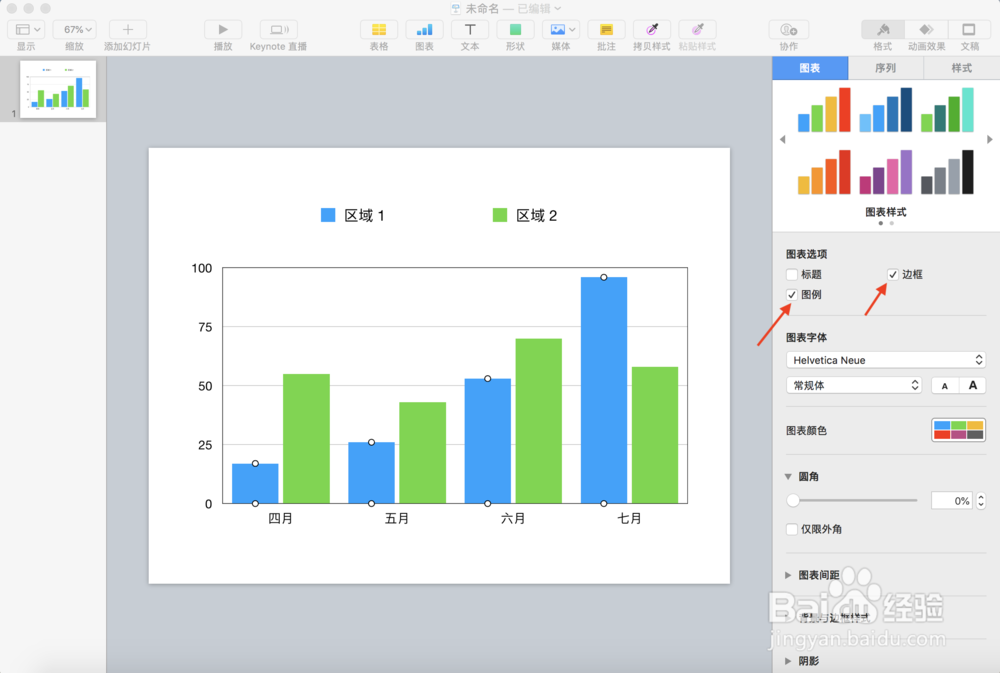
5、如果在图表选项下,勾选“图例”和“边框”,那么图表的上方就会显示图例,并且图表会加上边框
keynote上教你如何添加图表

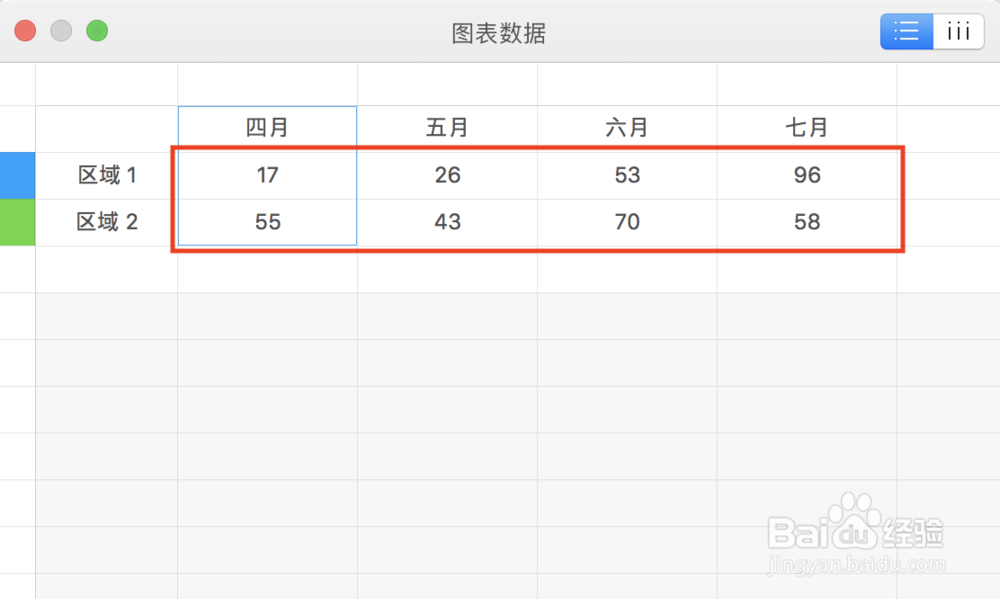
6、如果想要修改图表数据,可以点击图表下方的“编辑图表数据”

keynote上教你如何添加图表

7、点击完成“编辑图表数据”之后,就会弹出如下所示的窗口,接着就可以在窗口中更改图表数据
keynote上教你如何添加图表

  • PPT使用中如何插入堆积柱形图
  • PPT制作出领奖台效果教程
  • PPT中如何插入雷达图
  • PPT制作水波粼粼效果
  • Excel怎么制作气泡图表
  • 热门搜索
    苹果手机报价大全 经营模式怎么写 坎儿井简介 丙肝怎么传染 潜水艇地漏怎么样 怎么做小抄 石斛兰怎么养 鲁迅先生的简介 百度小游戏大全 小甲鱼怎么养