PS2017软件中如何使用液化滤镜

 时间:2026-02-15 17:46:30

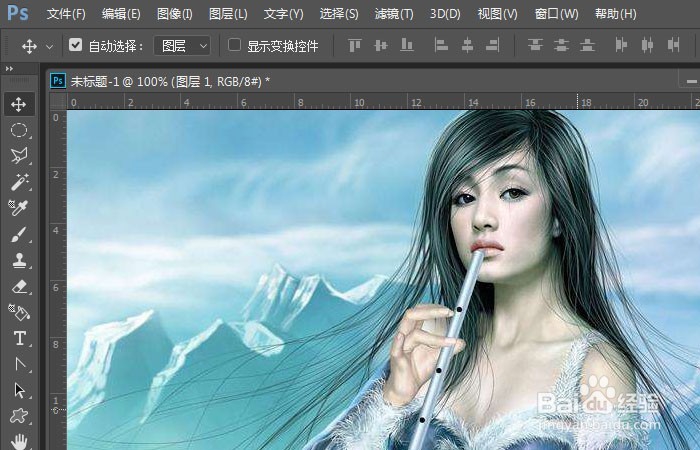
1、    在打开的Photoshop2017软件上,新建一个空白文档,并设置好图形的尺寸,导入一张卡通的人物素材图片,如下图所示。
PS2017软件中如何使用液化滤镜

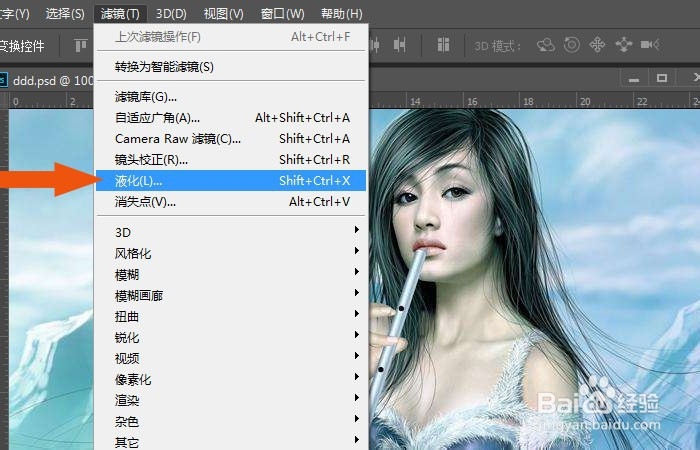
2、    接着,鼠标左键单击菜单【滤镜】下的【液化滤镜】,如下图所示。

PS2017软件中如何使用液化滤镜

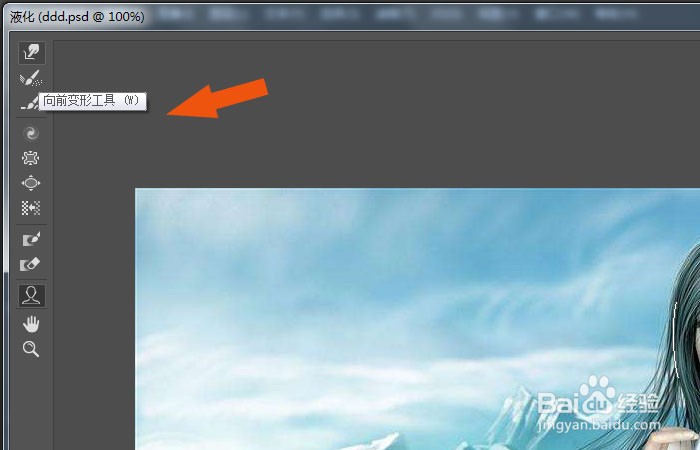
3、    然后,在弹出的【液化滤镜】窗口上,可以看到左边工具栏上的工具,可以给图片使用,如下图所示。
PS2017软件中如何使用液化滤镜

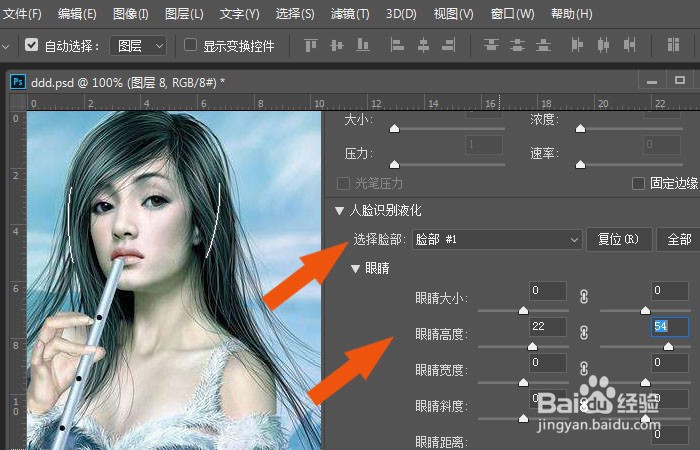
4、    接着,【液化滤镜】窗口右边的参数面板,可以设置人物图形的眼睛参数,如下图所示。
PS2017软件中如何使用液化滤镜

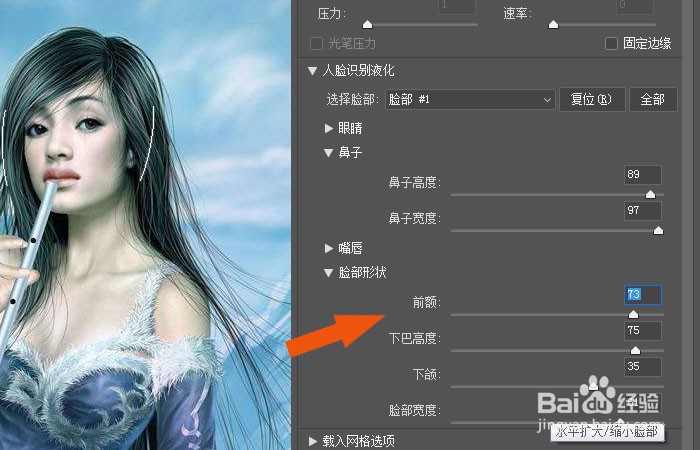
5、    然后,在【液化滤镜】窗口右边的参数面板,可以设置人物图形的嘴部和脸型的参数,可以看到预览的效果,如下图所示。
PS2017软件中如何使用液化滤镜

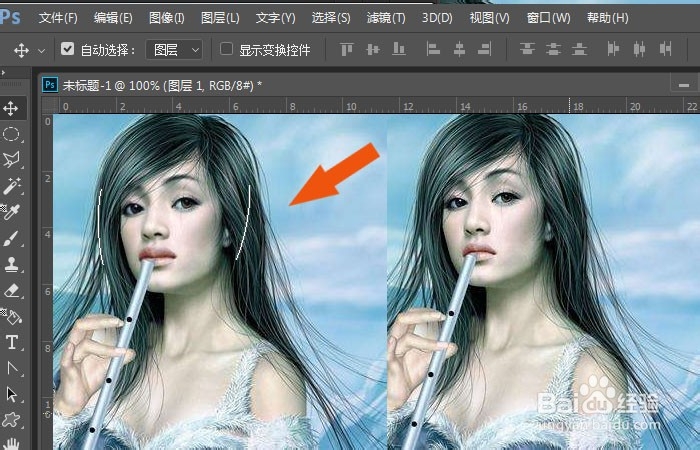
6、    最后,通过设置【液化滤镜】上的参数,调整图片的显示效果,并单击【确定】按钮,如下图所示。可以查看原图,看调整的效果与原图对比。通过这样设置和绘制,这样就学会在PS2017软件中使用液化滤镜了。
PS2017软件中如何使用液化滤镜

  • photoshop如何做出光束效果
  • 如何用PS软件设计壁纸
  • 不能安装photoshop版本是2021或2022怎么办?
  • 下载ps后应该怎么做?
  • Photoshop打造暗金色质感人像
  • 热门搜索
    女性排卵期有什么症状 三角形具有什么性 反问的作用 基础会计知识 冲击钻什么牌子好 记录仪什么牌子好 维生素b2的作用 留什么给你孙楠 香橼的功效与作用 冷知识大全