wps表格中如何用高级筛选进行横纵向混合筛选?

 时间:2026-02-16 12:20:06

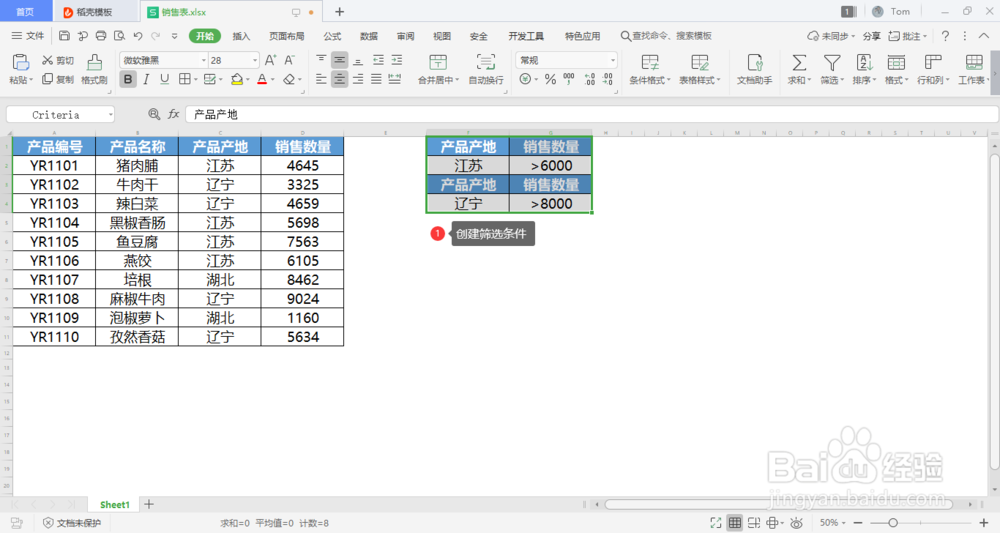
1、以下面的销售表格为例,演示如何用高级筛选功能进行横纵向混合筛选,取得符合条件的数据内容。

wps表格中如何用高级筛选进行横纵向混合筛选?

2、首先,在右侧输入检索的条件要求,主要列表名保持一致。

wps表格中如何用高级筛选进行横纵向混合筛选?

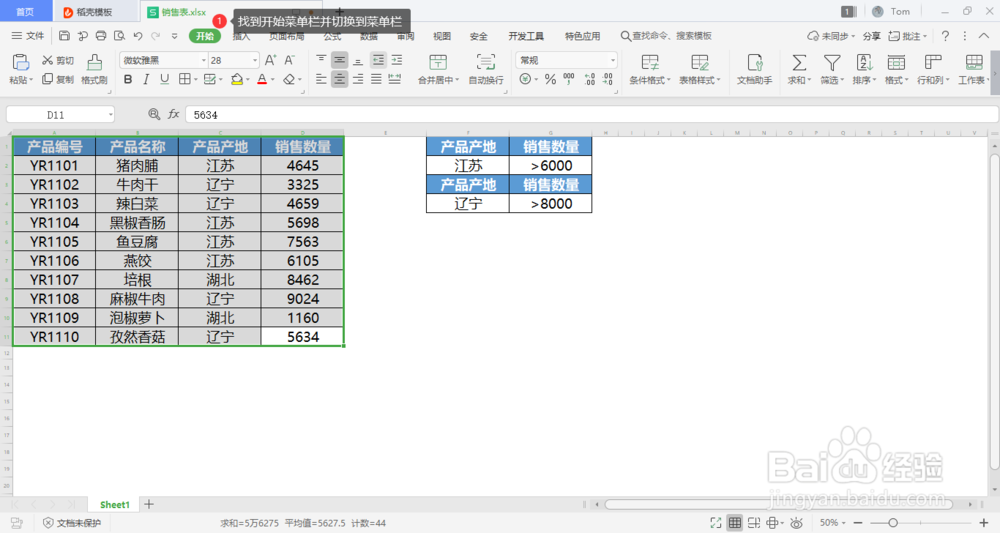
3、其次,需要选择筛选的数据,比如左侧的基础销售数据

wps表格中如何用高级筛选进行横纵向混合筛选?

4、然后在表格中主菜单中找到开始菜单栏,点击切换到开始菜单兰

wps表格中如何用高级筛选进行横纵向混合筛选?

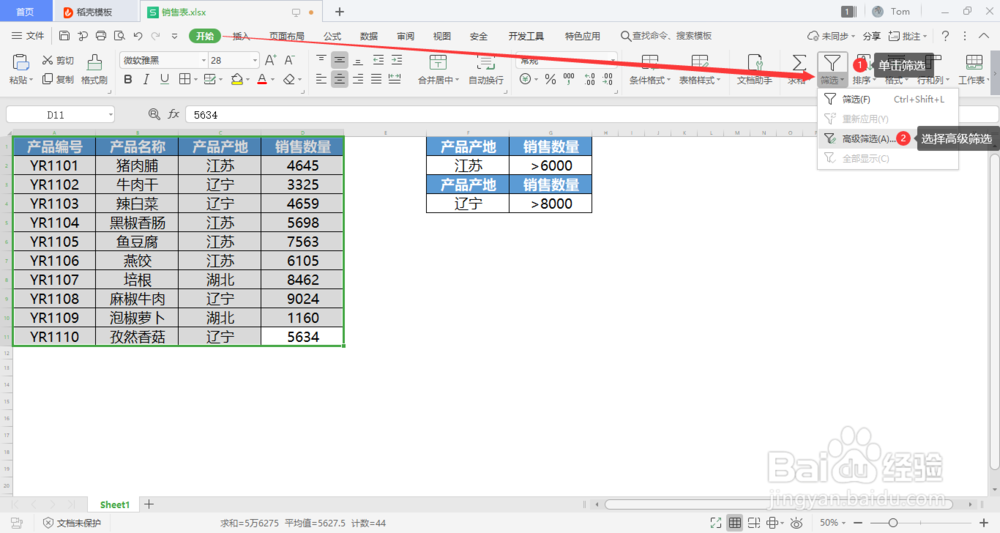
5、在开始菜单栏中找到筛选,点击高级筛选

wps表格中如何用高级筛选进行横纵向混合筛选?

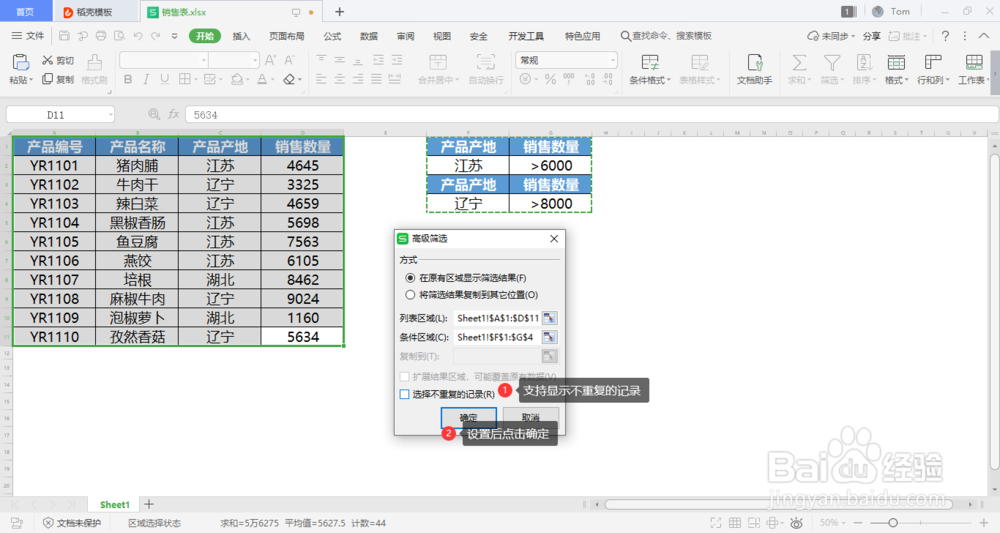
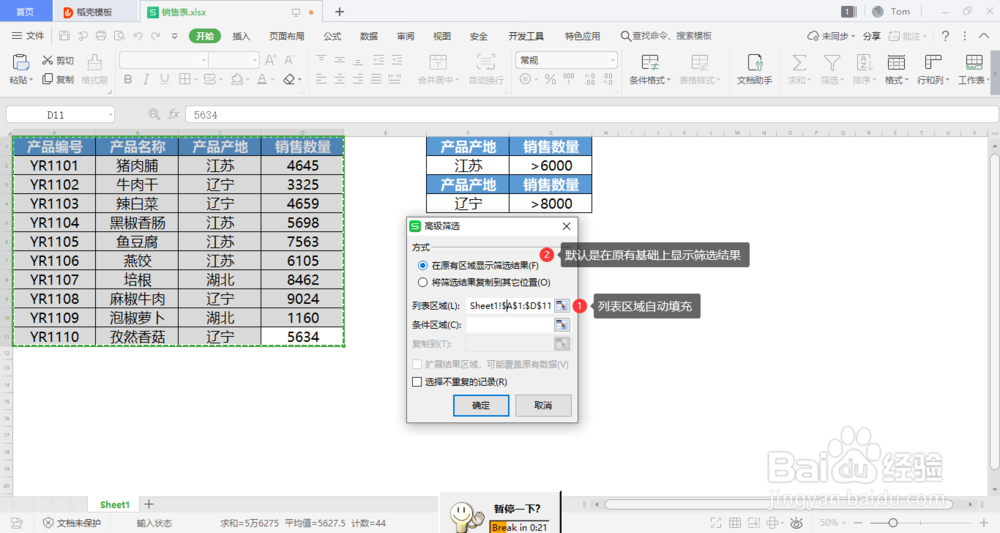
6、点击高级筛选后弹出高级筛选对话框,此时列表区域已自动填充为选择的区域。高级筛选的方式默认为在原基础上显示。
wps表格中如何用高级筛选进行横纵向混合筛选?

7、在条件区域输入相对应的条件,产地江苏且数量大于6000的数据,或者产地辽宁数量大于8000的数据,点击框选后直接选择条件区域即可。

wps表格中如何用高级筛选进行横纵向混合筛选?

8、设置是否显示重复项内容,设置完成后点击确定即可快速筛选。

wps表格中如何用高级筛选进行横纵向混合筛选?

9、筛选后仅显示符合条件的区域。

wps表格中如何用高级筛选进行横纵向混合筛选?

  • Excel中如何横向筛选
  • excel如何筛选横向数据
  • Excel实现横向筛选
  • 怎么在excel里面实现横向筛选
  • EXCEL横向筛选方法
  • 热门搜索
    快速减肥药 有氧运动减肥 掌柜攻略 聊城大学怎么样 我和我的家乡简介 指甲油怎么洗 代餐减肥 九寨沟旅游攻略 怎么疏通毛孔 什么减肥产品好