illustrator在图像中创建网格

 时间:2026-04-24 02:15:53

1、新建一个空白文档,使用【椭圆工具】绘制三个椭圆,填充橘黄色。

illustrator在图像中创建网格

2、使用【直接选择工具】,在上面的两个椭圆顶部分别进行调整。

illustrator在图像中创建网格

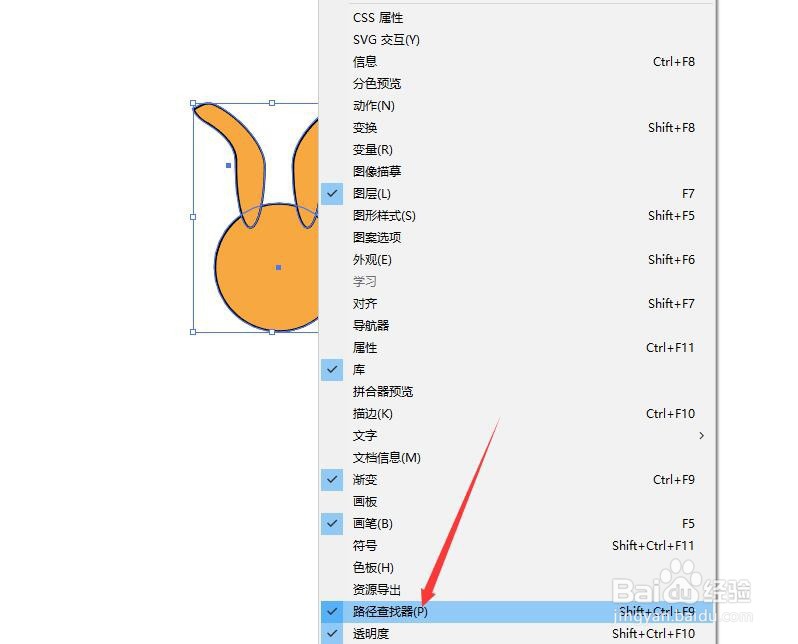
3、框选所有对象,执行菜单中的【窗口】【路径查找器】命令,打开路径查找器面板。
illustrator在图像中创建网格

4、在路径查找器面板中,单击【联集】按钮。

illustrator在图像中创建网格

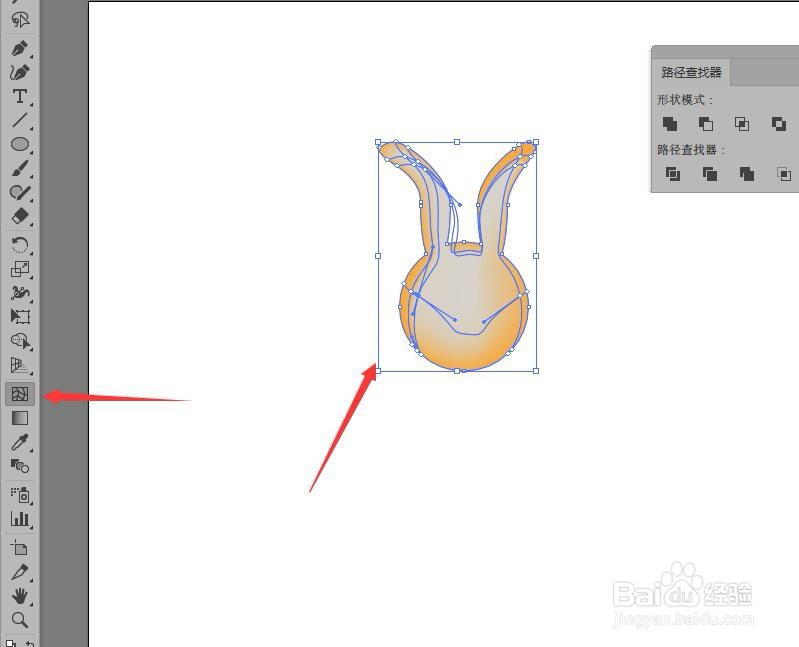
5、使用【网格工具】在对象上单击添加网格。将添加网格处填充为灰色。

illustrator在图像中创建网格

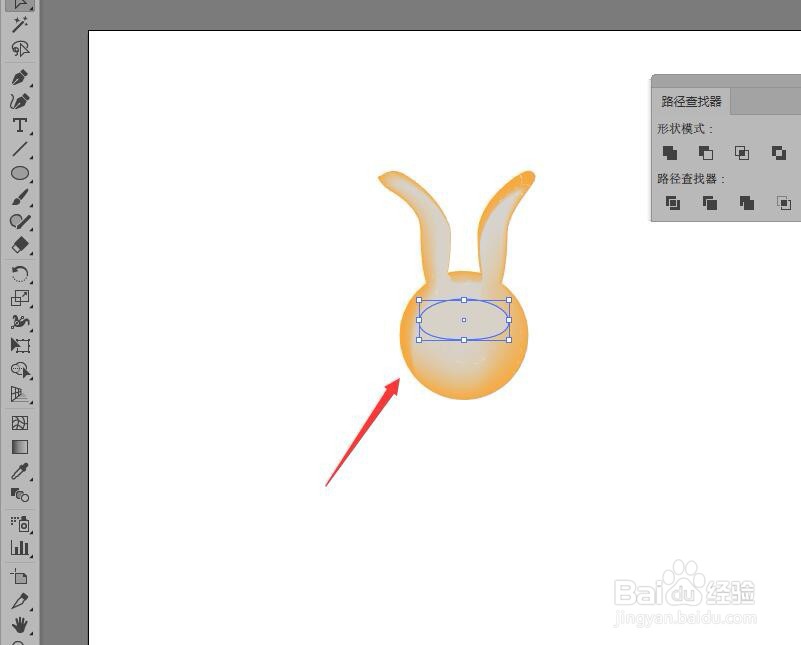
6、使用【椭圆工具】绘制一个白色椭圆。使用【直接选择工具】调整椭圆的形状。
illustrator在图像中创建网格

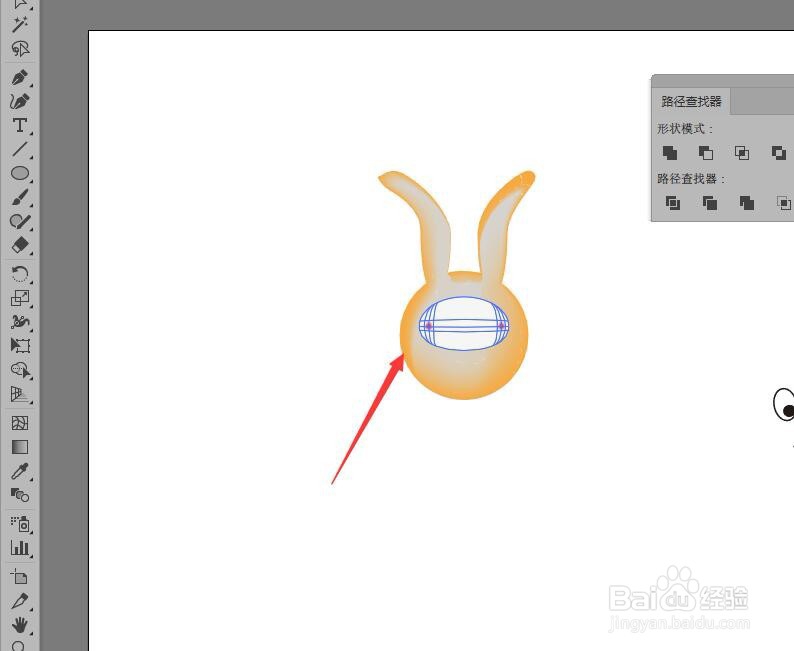
7、使用【网格工具】在椭圆的两边上单击创建网格,并填充红色作为腮红。后续请看‘illustrator使用宽度工具增加路径宽度’。
illustrator在图像中创建网格

  • Illustrator把对象添加到网格平面
  • illustrator网格格子如何改大小
  • Illustrator怎样编辑透视网格
  • 如何用ILLUSTRATOR绘制网络网格
  • 怎样在word中创建网格矩阵
  • 热门搜索
    短发型图片 长春理工大学怎么样 怎么换ip 小孩发烧怎么退烧 爱不释手的近义词 夏天感冒怎么办 躲避的近义词 宁波帮博物馆 震惊的近义词 怎么办韩语