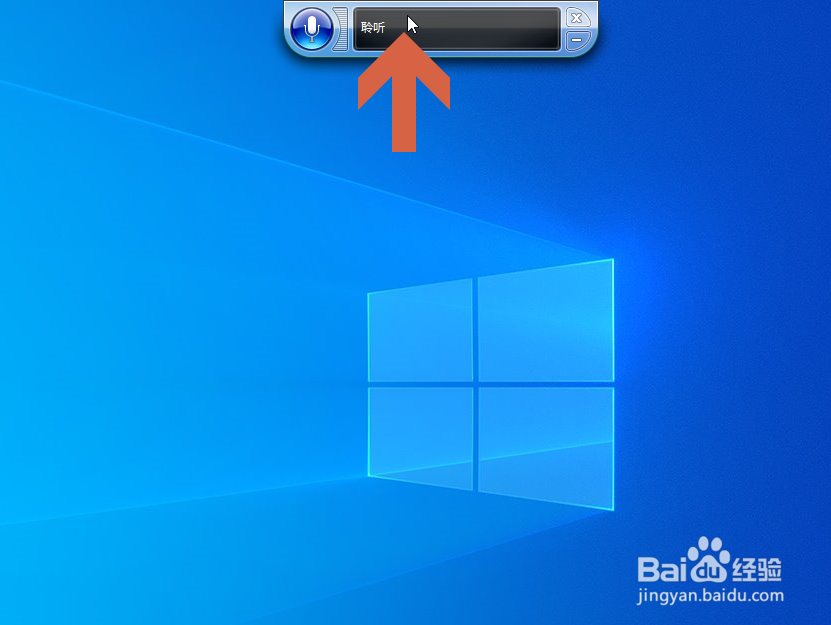
1、在语音识别工具栏上点击鼠标右键。
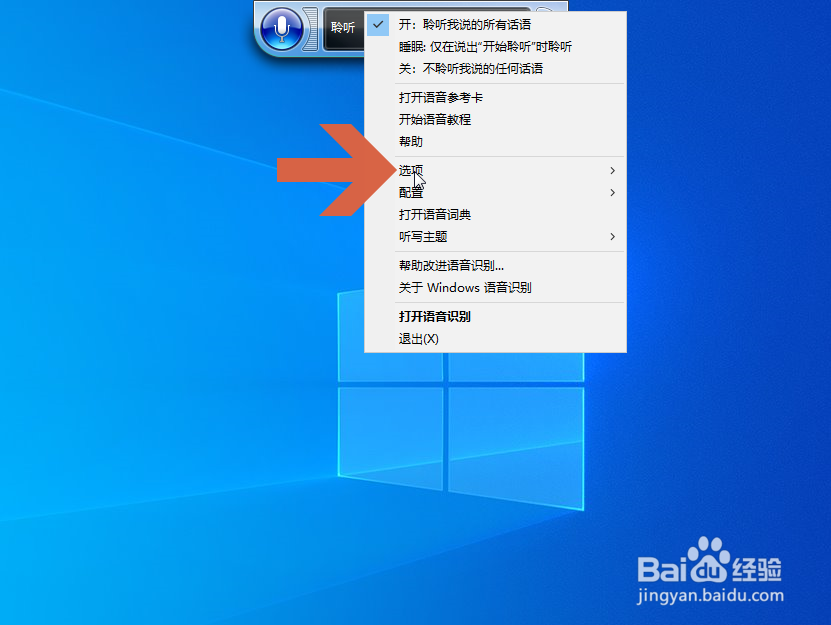
2、将鼠标指针指向右键菜单中图示的【选项】。
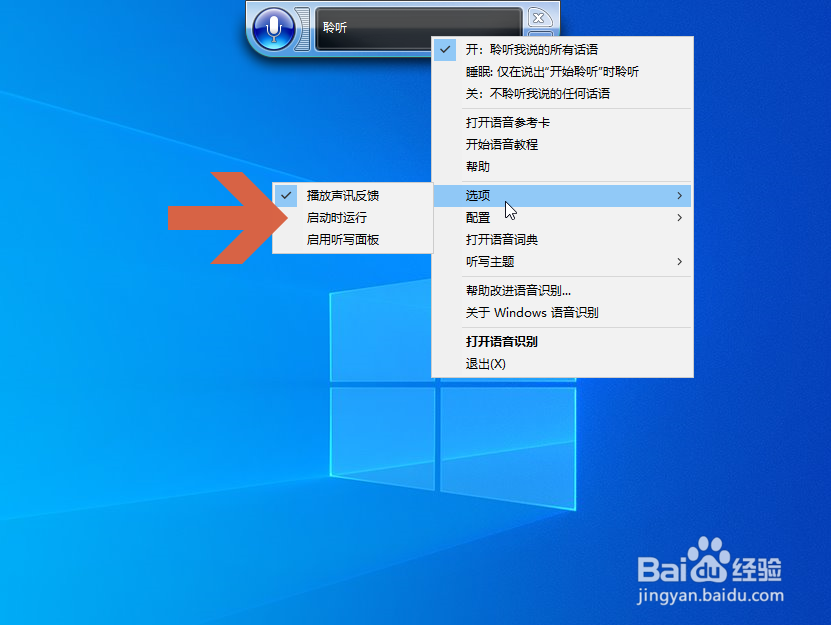
3、这时会弹出一个二级菜单,点击其中图示的【启动时运行】选项。

4、这样,【启动时运行】选项就会被取消勾选,语音识别功能的开机启动就关闭了。
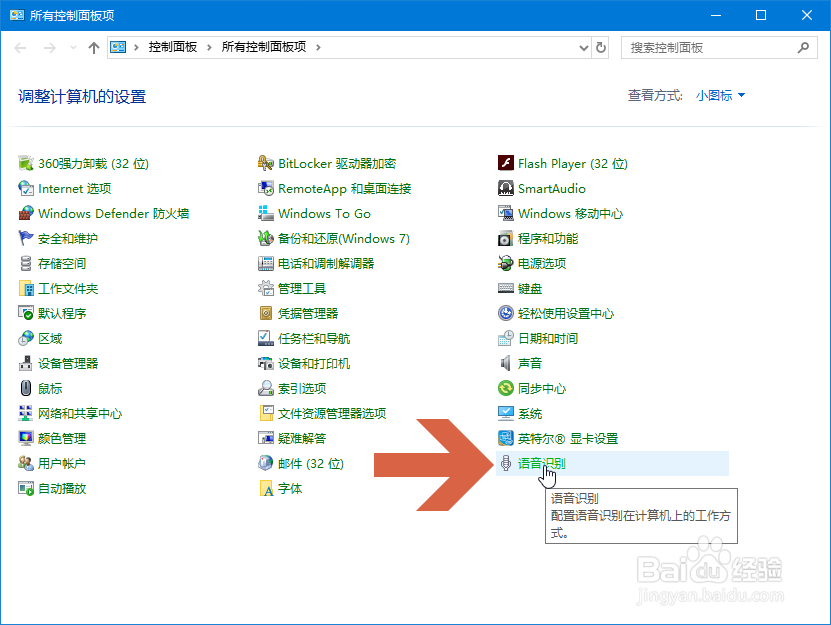
5、另外,也可以点击Windows 10控制面板中的【语音识别】选项。
6、打开语音识别选项窗口后,点击其中图示的【高级语音选项】。

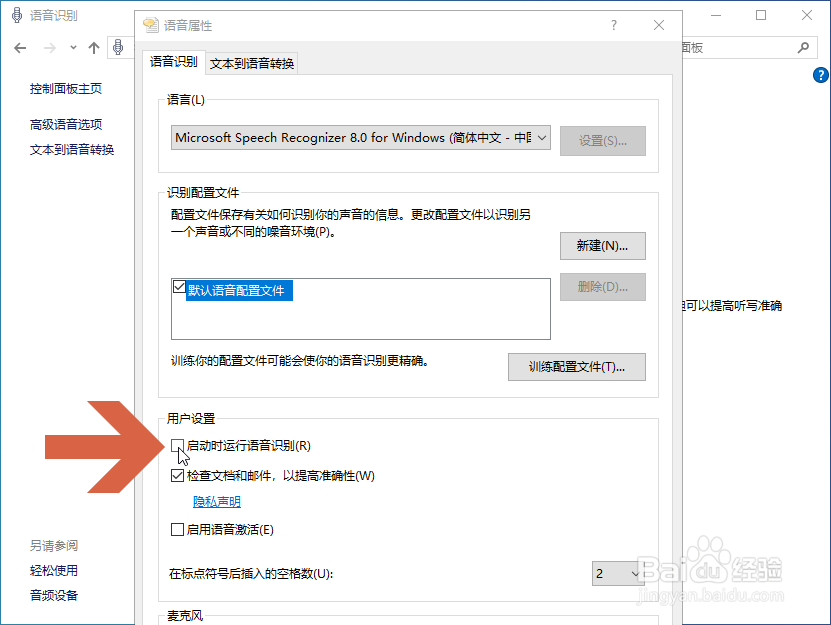
7、在打开的对话框中取消勾选图示的【启动时运行语音识别】选项,然后按键盘的回车键或者点击对话框的确定按钮即可。
时间:2026-04-22 10:30:59
1、在语音识别工具栏上点击鼠标右键。
2、将鼠标指针指向右键菜单中图示的【选项】。
3、这时会弹出一个二级菜单,点击其中图示的【启动时运行】选项。
4、这样,【启动时运行】选项就会被取消勾选,语音识别功能的开机启动就关闭了。
5、另外,也可以点击Windows 10控制面板中的【语音识别】选项。
6、打开语音识别选项窗口后,点击其中图示的【高级语音选项】。
7、在打开的对话框中取消勾选图示的【启动时运行语音识别】选项,然后按键盘的回车键或者点击对话框的确定按钮即可。
