PS技巧之如何打造粉嫩色调

 时间:2024-11-11 14:25:53

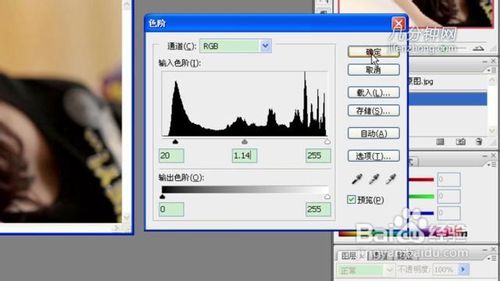
1、打开图片,新建【色阶】调整层,数值为(20,1.14,255),将图片调亮。
PS技巧之如何打造粉嫩色调

2、新建【色相/饱和度】调整层,“全图”选项的饱和度调到+14,“红色”的饱和度为+12,“黄色”的饱和度为-23。
PS技巧之如何打造粉嫩色调PS技巧之如何打造粉嫩色调PS技巧之如何打造粉嫩色调

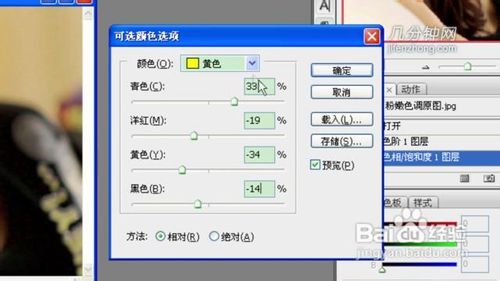
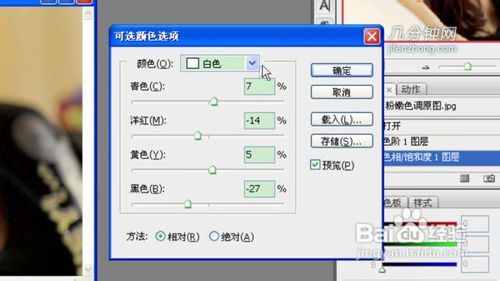
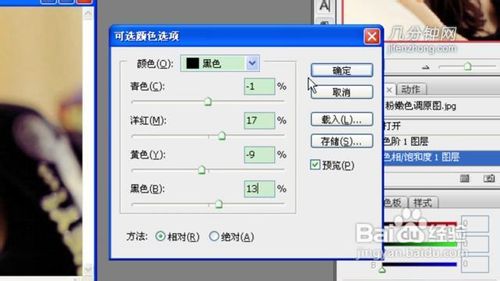
3、新建【可选颜色】调整层,“红色”选项下数值为(-27,0,100,-13),“黄色”数值为(+33,-19,-34,幻腾寂埒-14),“白色”数值为(+7,-14,+5,-27),“中性色”数值为(-2,+2,+5,-17),“黑色”数值为(-1,+17,-9,+13)。

PS技巧之如何打造粉嫩色调PS技巧之如何打造粉嫩色调PS技巧之如何打造粉嫩色调PS技巧之如何打造粉嫩色调PS技巧之如何打造粉嫩色调PS技巧之如何打造粉嫩色调

4、新建【色彩平衡】调整层,数值为(-19,+4,+18)。

PS技巧之如何打造粉嫩色调

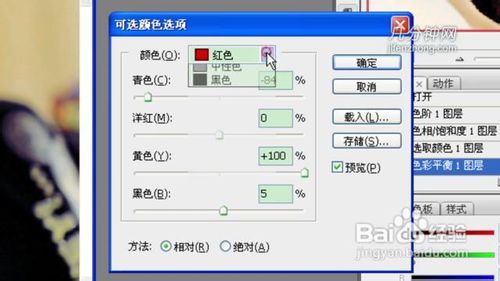
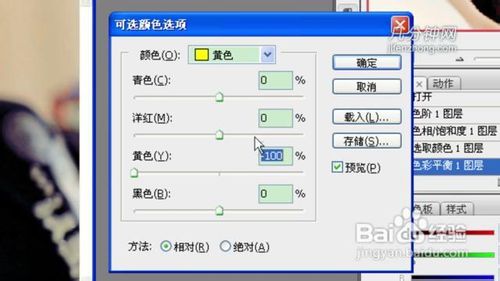
5、新建【可选颜色】调整层,“红色”选项下的数值为(-84,0,+100,+5),“黄色”选项下只需将黄色调到-100,“白色”选项数值为(+21,0,+11,-23)。

PS技巧之如何打造粉嫩色调PS技巧之如何打造粉嫩色调PS技巧之如何打造粉嫩色调PS技巧之如何打造粉嫩色调

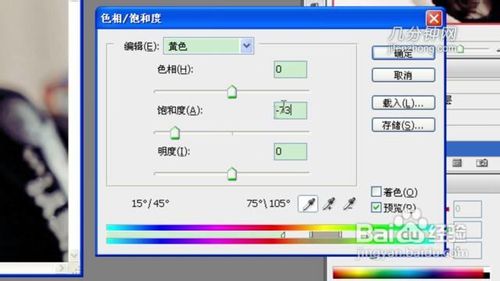
6、新建【色相/饱和度】调整层,“全图”饱和度调到-11,“红色”饱和度为-2,“黄色”饱和度为-73。

PS技巧之如何打造粉嫩色调PS技巧之如何打造粉嫩色调PS技巧之如何打造粉嫩色调

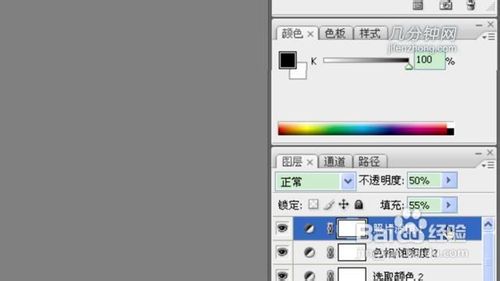
7、新建【照片滤镜】调整层,选择“冷却资鼠榘运滤镜(80)”,应用默认值。然后把图层的不透明度调到50%,填充为55%。粉嫩色调就做出来了。

PS技巧之如何打造粉嫩色调PS技巧之如何打造粉嫩色调
  • 在ps中给图片设置粗麻布纹理化的方法
  • PS分层云彩滤镜的快速使用
  • PS/photoshop教你制作高大上色块渐变背景。
  • PS如何绘制扑克牌的”黑桃“。
  • photoshop2020笔刷使用方法
  • 热门搜索
    脸上出油长痘怎么办 青春期如何祛痘 如何设置u盘启动 如何推广论坛 hib是什么疫苗 研究生报名号怎么查 如何启用宏 邯郸职业技术学院怎么样 吸顶灯怎么换灯管 勃起不坚如何调理