1、在ps中抠图的时候,首先将我们抠图的图案放大。

2、接着我们在界面左方选择【画笔工具】,并调整【画笔工具】的大小。

3、然后我们按住alt键,吸取图案中的颜色。
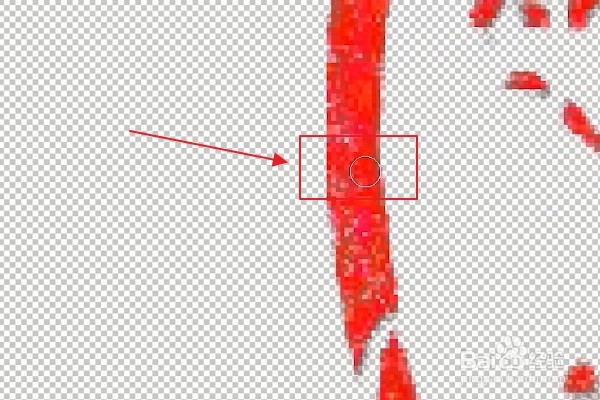
4、接着我们找到图案中残缺的部分,利用刚刚吸取的颜色,对图案进行一个修补。

5、如果修图的颜色太深了的话,我们可以选择【橡皮檫工具】适当擦除一些。

6、面对复杂图形的修复工作,我们可以选择【多边形套索工具】来它们框选起来。

7、在修补图案的时候,我们应该注意照顾图案的整体性,修补不宜太突兀。

时间:2026-04-23 19:49:06
1、在ps中抠图的时候,首先将我们抠图的图案放大。
2、接着我们在界面左方选择【画笔工具】,并调整【画笔工具】的大小。
3、然后我们按住alt键,吸取图案中的颜色。
4、接着我们找到图案中残缺的部分,利用刚刚吸取的颜色,对图案进行一个修补。
5、如果修图的颜色太深了的话,我们可以选择【橡皮檫工具】适当擦除一些。
6、面对复杂图形的修复工作,我们可以选择【多边形套索工具】来它们框选起来。
7、在修补图案的时候,我们应该注意照顾图案的整体性,修补不宜太突兀。
