钉钉考勤打卡怎样设置考勤组负责人

 时间:2026-02-13 18:31:13

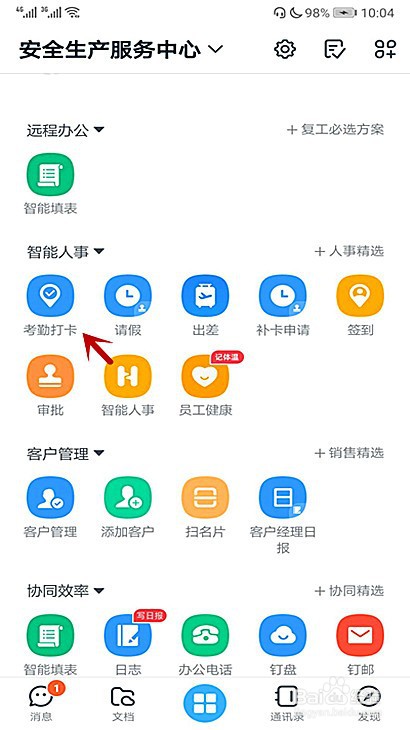
1、打开手机“钉钉APP”,点击“工作台”。

钉钉考勤打卡怎样设置考勤组负责人

2、点击“考勤打卡”。

钉钉考勤打卡怎样设置考勤组负责人

3、再点击“设置”。

钉钉考勤打卡怎样设置考勤组负责人

4、设置页面点击“钉钉群组”。

钉钉考勤打卡怎样设置考勤组负责人

5、点击“更多设置”。

钉钉考勤打卡怎样设置考勤组负责人

6、点击“考勤组负责人”。

钉钉考勤打卡怎样设置考勤组负责人

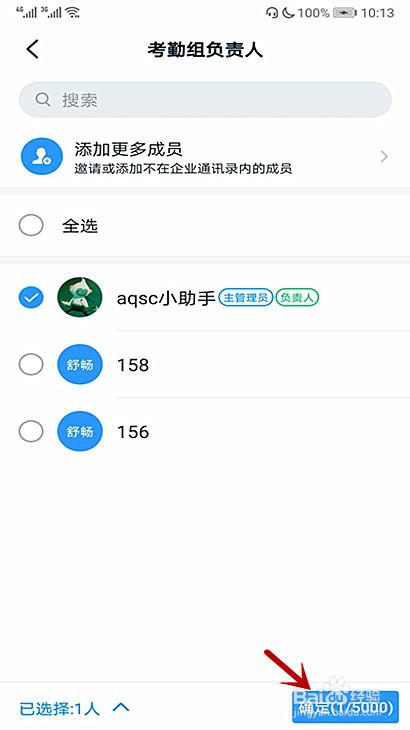
7、点击“添加”,然后选择添加方式、选择负责人,再点击“确定”即可。

钉钉考勤打卡怎样设置考勤组负责人

1、【1】打开手机“钉钉APP”,点击“工作台”;

【2】点击“考勤打卡”;

【3】再点击“设置”;

【4】设置页面点击“钉钉群组”;

【5】点击“更多设置”;

【6】点击“考勤组负责人”;

【7】点击“添加”,然后选择添加方式、选择负责人,再点击“确定”即可。

  • 钉钉如何设置各部门的审批人
  • 钉钉审批流程怎么设置
  • 钉钉打卡设置范围在哪里
  • 钉钉怎么删除员工
  • 电脑钉钉如何分条件设置审批流程
  • 热门搜索
    枸杞怎么吃效果好 怎么清除缓存 怎么取消彩铃 牛肚怎么做 怎么用电脑赚钱 二手车怎么样 怎么炖猪蹄 副乳是怎么形成的 婴儿被蚊子咬了怎么办 大连医科大学怎么样