1、打开PS后,选择左侧工具栏中的【椭圆工具】

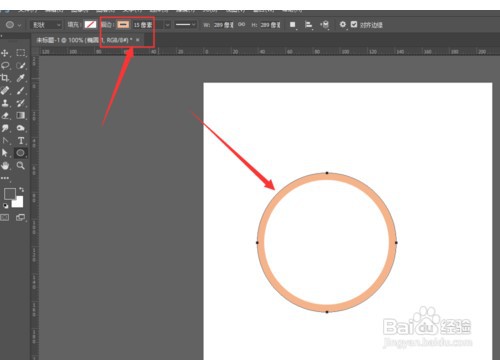
2、按住Shift键绘制正圆形,在属性栏中调整描边大小,颜色任意
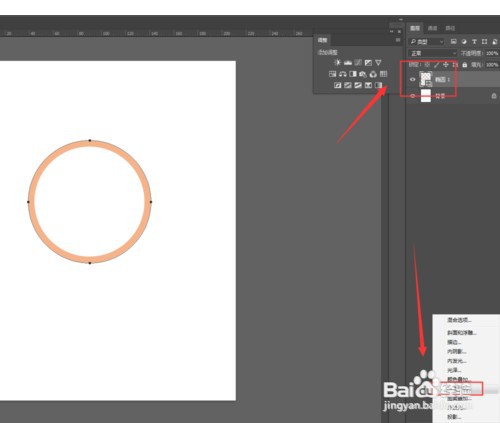
3、选择右侧圆环图层,添加渐变颜色
4、在打开的渐变面板中,点击打开渐变面板

5、然后调整渐变的颜色

6、调整渐变的样式和渐变角度,左侧观看预览效果,调整好后确定,得到如图五颜六色的圆环效果。

1、PS怎样制作五颜六色的圆环?
1打开PS后,选择左侧工具栏中的【椭圆工具】,
2按住Shift键绘制正圆形,在属性栏中调整描边大小,颜色任意
3选择右侧圆环图层,添加渐变颜色,
4在打开的渐变面板中,点击打开渐变面板,
5然后调整渐变的颜色,
6调整渐变的样式和渐变角度,左侧观看预览效果,
调整好后确定,得到五颜六色的圆环效果。
