PPT:利用“SmartArt”来快速制作组织架构图

 时间:2026-04-23 11:52:00

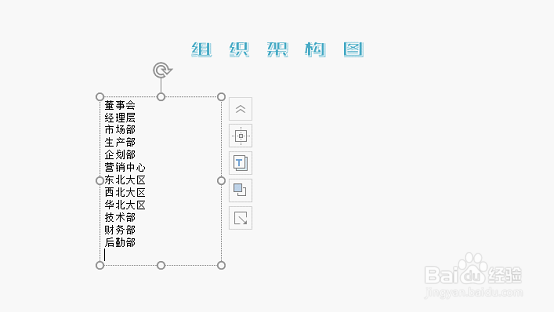
1、首先,我们用TXT把部门名称整理出来。

PPT:利用“SmartArt”来快速制作组织架构图

2、在PPT中插入文本框,把部门名称复制进去。

PPT:利用“SmartArt”来快速制作组织架构图

3、下面给不同的部门分层级,比如“董事会”是第一级,就不做调整;“经理层”是第二级,将光标移动到文字部分按一下TAB键;“市场部”、“生产部”、“企划部”等是第三级,将光标移动到文字部分按两下TAB键,以此类推……

排列完成是这样的:

PPT:利用“SmartArt”来快速制作组织架构图

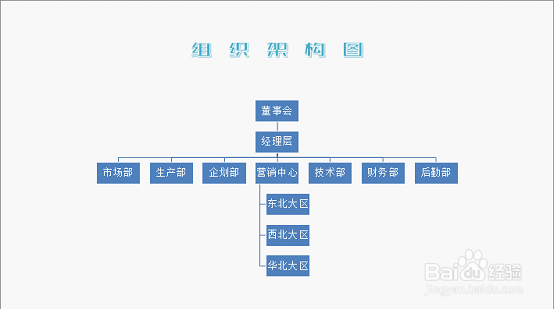
4、选中文本框,点击【开始】-【转换为SmartArt】-选择【层次结构】。这里有很多类型的图表可供选择,应根据你的内容选择合适的关系架构。

PPT:利用“SmartArt”来快速制作组织架构图

5、这样架构图就做好啦!

PPT:利用“SmartArt”来快速制作组织架构图

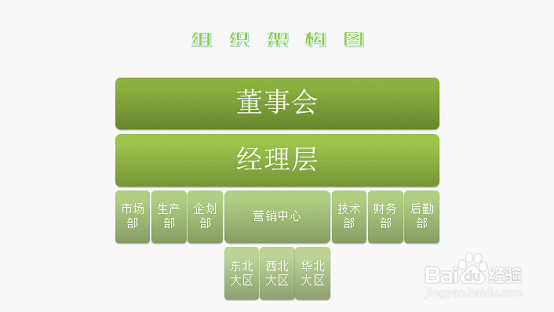
6、选择不同的样式、调整颜色后,可以得到不同的效果哦!

PPT:利用“SmartArt”来快速制作组织架构图

7、个人建议

最终效果如图所示。

PPT:利用“SmartArt”来快速制作组织架构图

PPT:利用“SmartArt”来快速制作组织架构图

  • 如何给PPT中的图片添加超级链接
  • PPT2010如何快速切换的幻灯片母版视图?
  • Excel图表如何创建图表或创建图表的几种方法
  • 用Word制作电子邀请函邮件详细步骤
  • PPT怎么插入页眉和页脚
  • 热门搜索
    怎么催尿 鼻出血的止血方法 治疗颈椎最好的方法 闪腰的治疗方法 糯米面的做法大全 怎样做黄花鱼好吃 燃气灶打不着火原因和处理方法 泰剧大全 菠菜怎么做好吃 波士顿大学怎么样