Excel如何使用筛选

 时间:2026-02-16 18:28:04

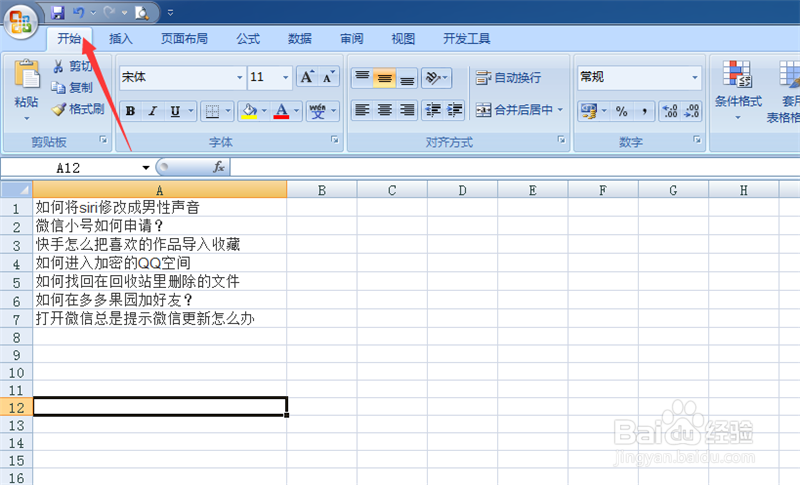
1、首先打开有一组筛选内容的Excel表格,如图所示。
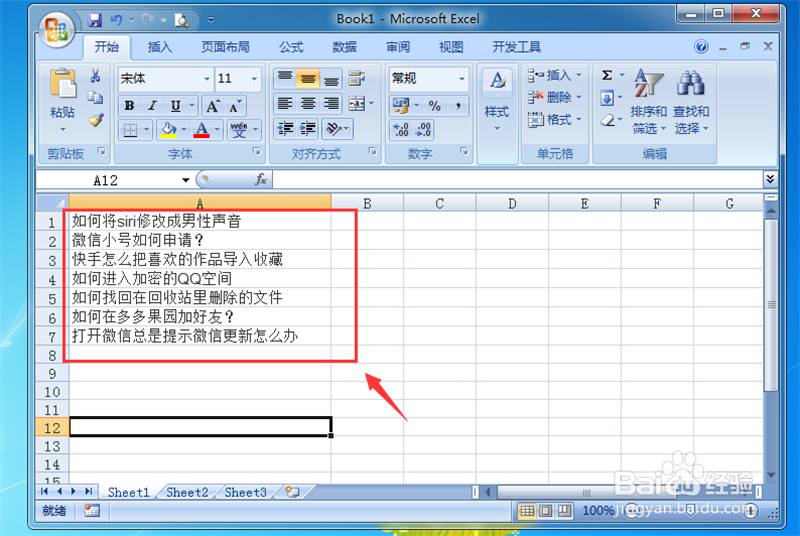
Excel如何使用筛选

2、然后点击上面的【开始】选项,如图所示。

Excel如何使用筛选

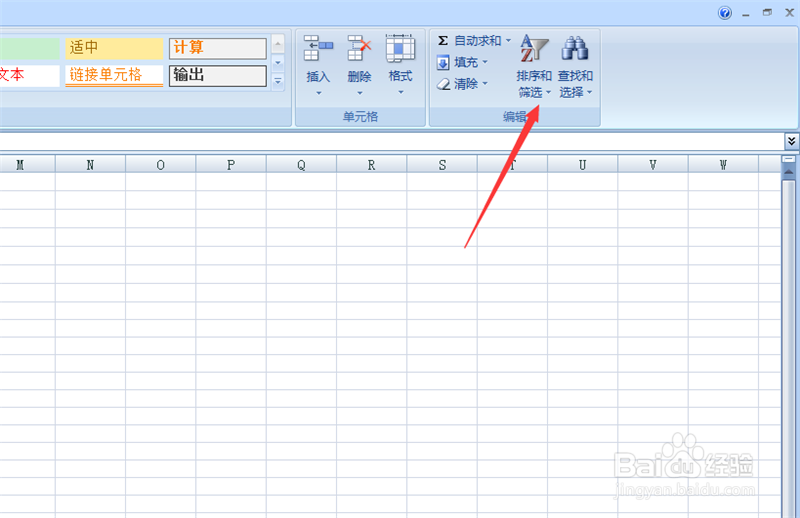
3、然后点击里面的【排序和筛选】按钮,如图所示。

Excel如何使用筛选

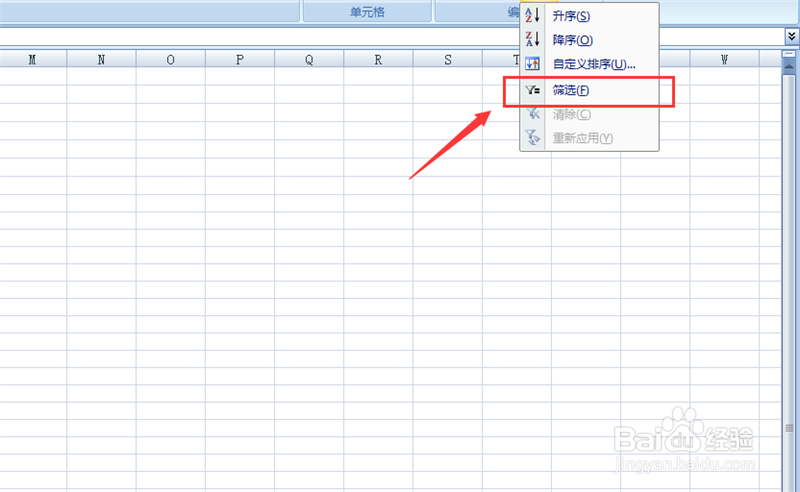
4、然后点击选项中的【筛选】,如图所示。

Excel如何使用筛选

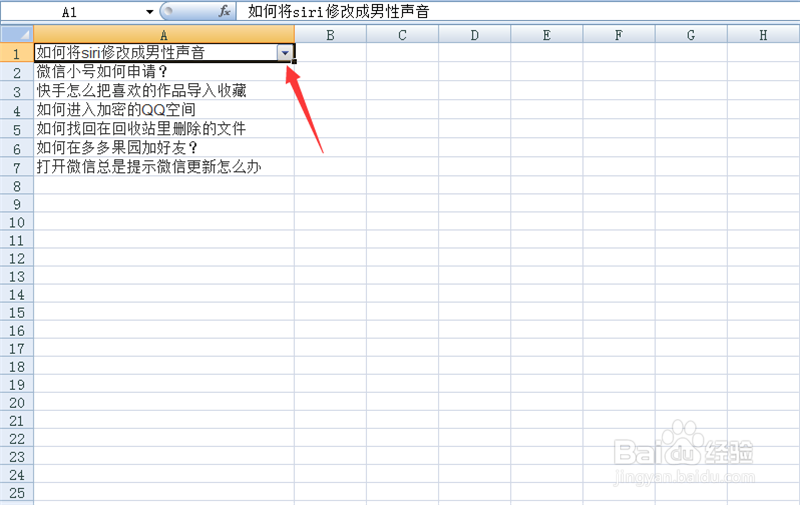
5、然后可以看到表格内容列出现箭头按钮,我们点击一下,如图所示。

Excel如何使用筛选

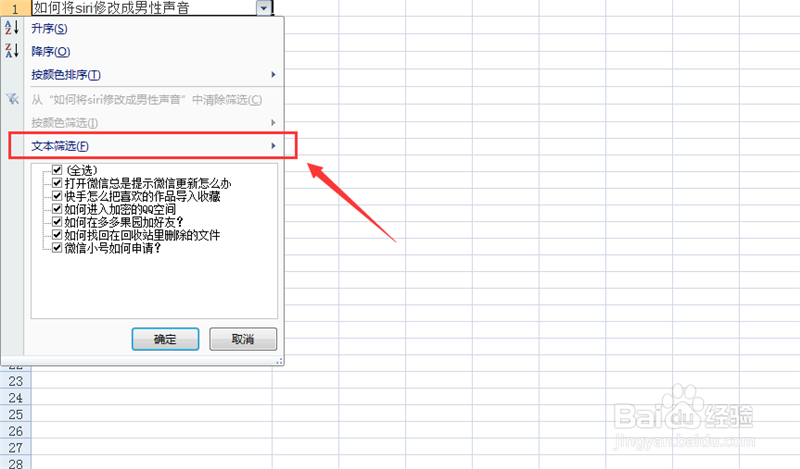
6、然后打开一个界面,点击【文本筛选】,如图所示。

Excel如何使用筛选

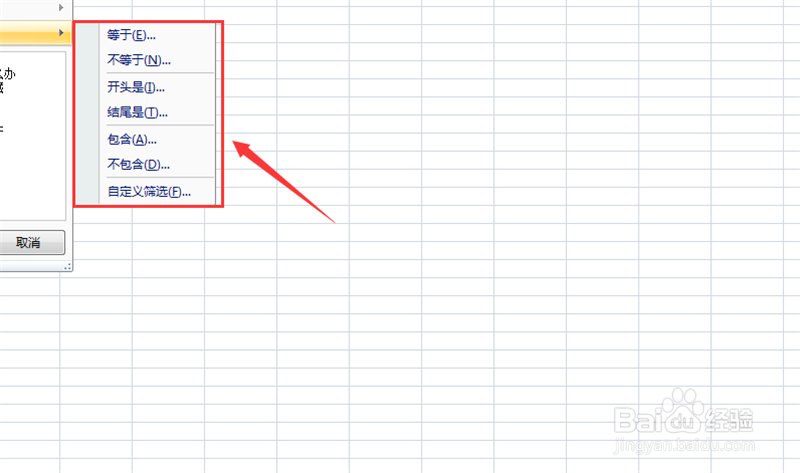
7、然后在里面点击一个筛选条件,如图所示。

Excel如何使用筛选

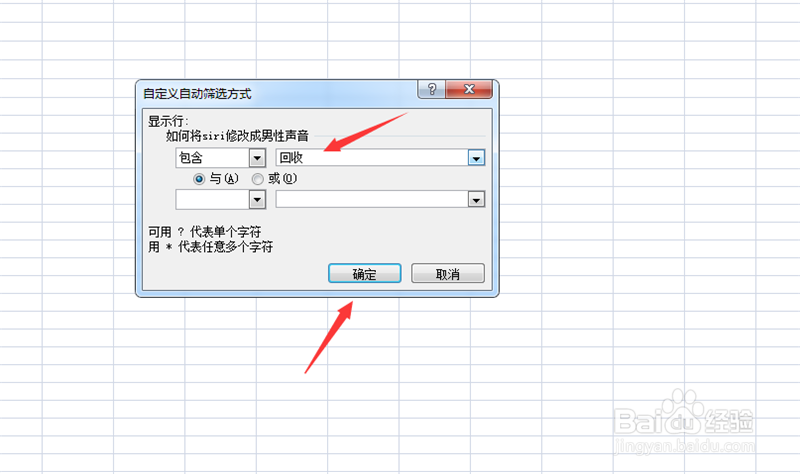
8、之后打开一个窗口,比如是包含条件,输入包含的内容,点击【确定】,如图所示。
Excel如何使用筛选

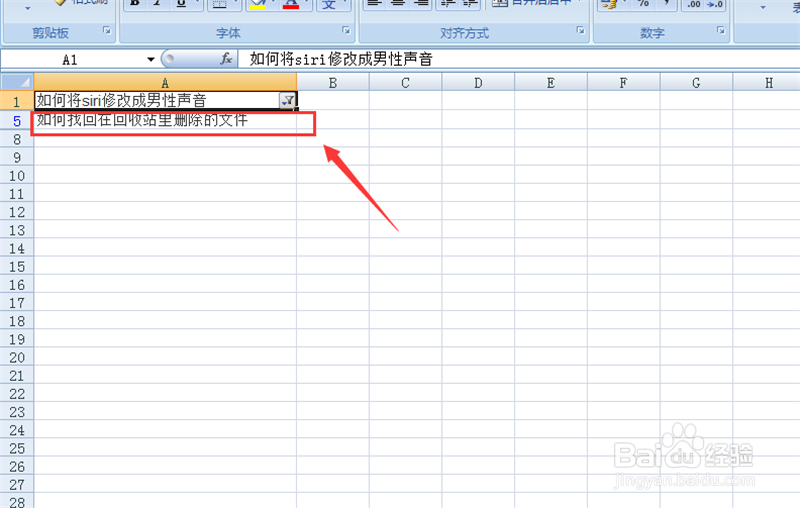
9、然后就可以筛选出相关的内容数据等,如图所示。

Excel如何使用筛选

1、1、打开有一组筛选内容的Excel表格

2、点击【开始】选项

3、点击【排序和筛选】按钮

4、点击【筛选】

5、表格内容列出现箭头按钮,我们点击一下

6、点击【文本筛选】

7、点击一个筛选条件,输入筛选内容,点击【确定】

8、筛选出想要的内容数据等

Excel如何使用筛选

  • Excel如何做到多个工作表同时输入内容?
  • Excel如何快速隔行填充表格?
  • EXCEL快速选择区域快捷键
  • excel怎么添加下拉选项呢?
  • Excel提取多个工作簿里面的工作表
  • 热门搜索
    深圳关外关内怎么区分 说明文特点 江苏旅游景点 电信手机怎么查流量 淘宝店怎么开起来 狼牙山旅游景点 紫金矿业怎么样 502粘住手了怎么办 乳清蛋白粉怎么吃 东南亚旅游