Win10更新失败无限重启进不了桌面怎么办

 时间:2026-02-15 11:04:41

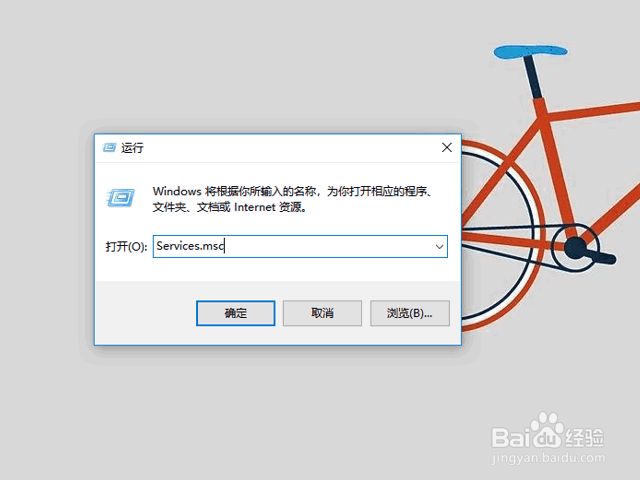
1、按“Windows+R”打开运行窗口,输入Services.msc,点击确定。
Win10更新失败无限重启进不了桌面怎么办

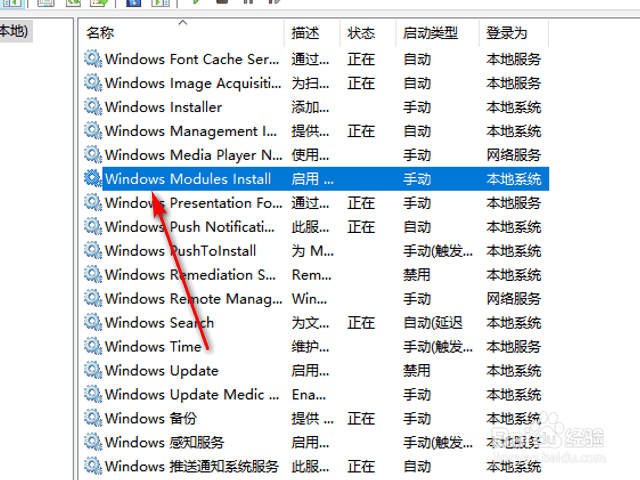
2、在服务页面找到Windows Modules Installer服务项。
Win10更新失败无限重启进不了桌面怎么办

3、点击鼠标右键,点击属性。

Win10更新失败无限重启进不了桌面怎么办

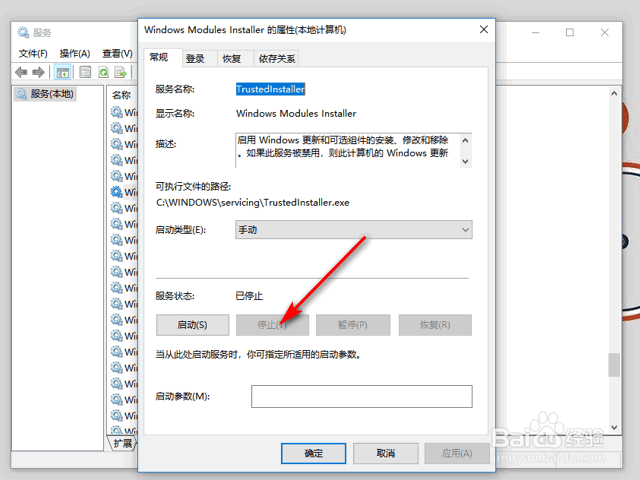
4、在属性页面点击停止。

Win10更新失败无限重启进不了桌面怎么办

5、启动类型改为禁用。

Win10更新失败无限重启进不了桌面怎么办

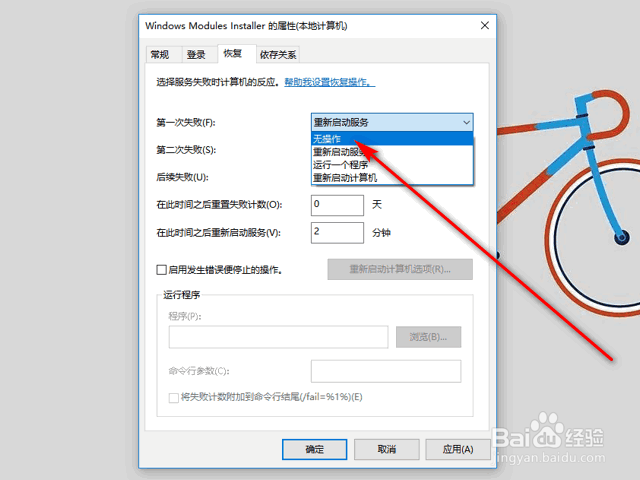
6、点击恢复栏。点击第一次失败下拉按钮,点击无操作。同样的方法设置第二次失败也为无操作。点击确定,点击应用即可。
Win10更新失败无限重启进不了桌面怎么办

1、1.按“Windows+R”打开运行窗口,输入Services.msc,点击确定。

2.在服务页面找到Windows Modules Installer服务项。

3.点击鼠标右键,点击属性。

4.在属性页面点击停止。

5.启动类型改为禁用。

6.点击恢复栏。点击第一次失败下拉按钮,点击无操作。同样的方法设置第二次失败也为无操作即可。点击确定,点击应用即可。

  • Win10疑难解答选项丢失解决
  • win10开机默认启动系统有多个win10系统怎么办
  • win10安装失败不受UEFI固件支持怎么办
  • 如何进入BIOS
  • 微软官网下载Windows10
  • 热门搜索
    创新方法 铁线莲的养殖方法和注意事项 安卓手机怎么连接电脑 精液好吃吗 手指麻木治疗方法 治疗牙疼的快速方法 高光笔怎么用 芥菜丝的腌制方法大全 快速减肥的最佳方法 方兴未艾怎么读