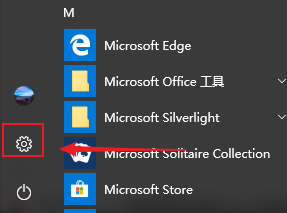
1、点击windows左下按钮。

2、点击齿轮设置按钮。
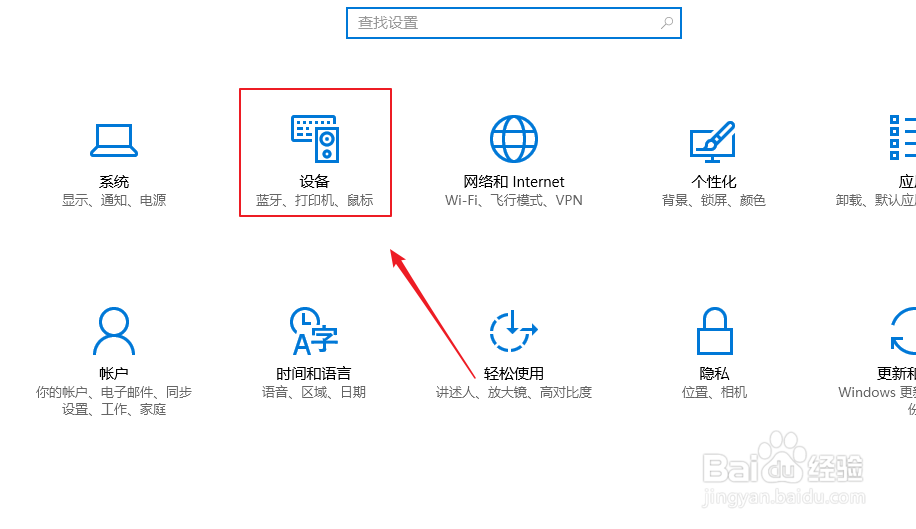
3、选择【设备】。
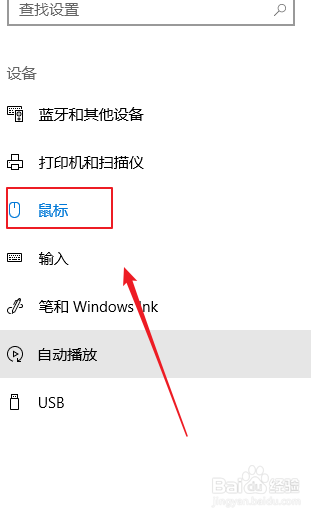
4、选择【鼠标】。
5、选择【其他鼠标选项】。

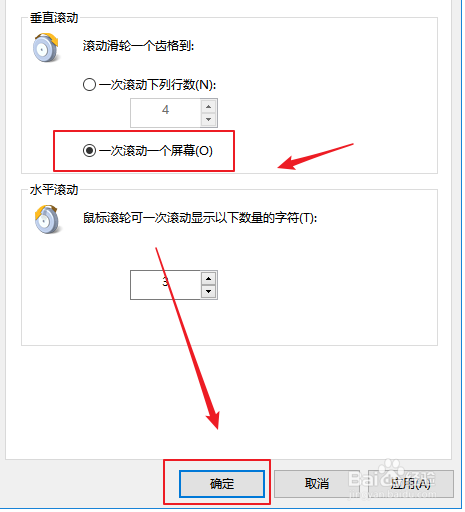
6、切换到【滑轮】标签。

7、默认一次滚动一个屏幕没有勾选。

8、点击框选部分后,点击【确定】,鼠标滑轮滚动就能实现一次滑动一个屏幕了。
时间:2024-11-18 00:51:19
1、点击windows左下按钮。
2、点击齿轮设置按钮。
3、选择【设备】。
4、选择【鼠标】。
5、选择【其他鼠标选项】。
6、切换到【滑轮】标签。
7、默认一次滚动一个屏幕没有勾选。
8、点击框选部分后,点击【确定】,鼠标滑轮滚动就能实现一次滑动一个屏幕了。
