CAD中怎么将直线和圆弧转化为多段线

 时间:2024-10-11 21:30:34

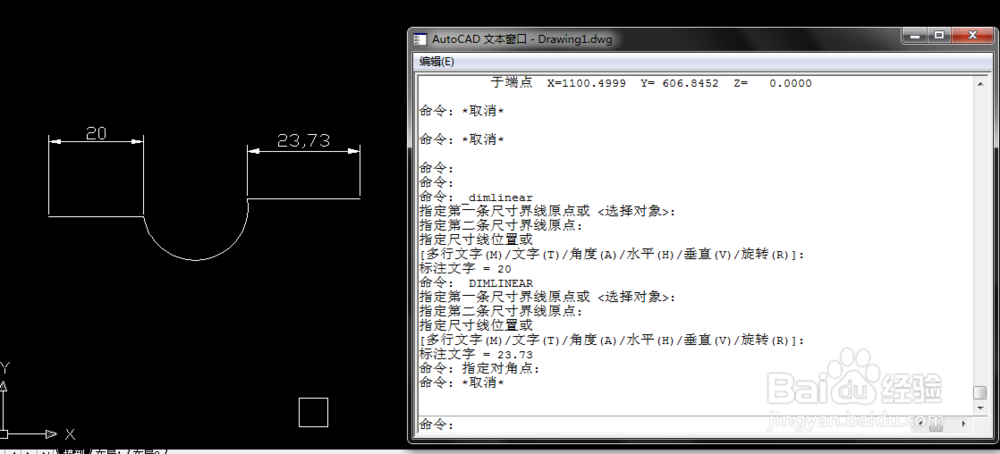
1、第一步:先画图,独立直线和圆弧相交,如下图所示:

CAD中怎么将直线和圆弧转化为多段线

2、第二步:确认直线和圆弧端点相交,不可有多出来的现象;

CAD中怎么将直线和圆弧转化为多段线

3、第三步:输入快捷键:PE,按回车键;按照提示输入“M”,敲回车;出现“选择对象”命令。

CAD中怎么将直线和圆弧转化为多段线CAD中怎么将直线和圆弧转化为多段线

4、第四步:按照命令,选择图示中的两根直线和一个圆弧,然后敲回车键,选择默认的“Y",继续回车

CAD中怎么将直线和圆弧转化为多段线CAD中怎么将直线和圆弧转化为多段线

5、第五步:按照命令栏中,选择”合并“,输入”J“,敲回车;

CAD中怎么将直线和圆弧转化为多段线CAD中怎么将直线和圆弧转化为多段线

6、第六步:继续回车,直到命令完成;两根直线和一个圆弧就形成一条多段线;

CAD中怎么将直线和圆弧转化为多段线

7、第七步:我们可以执行“取长度”的命令,如图,长度就是两个直线和一个圆弧的总长度:78.5065
CAD中怎么将直线和圆弧转化为多段线
  • CAD如何把分散的线段合并成一个整体
  • 尺寸标注样式设置详解:[4]调整选项卡
  • Adobe Acrobat Ⅺ Pro安装激活图文教程
  • CAD中的图层怎样显示和隐藏
  • cad三维立体图转三视图方法
  • 热门搜索
    决战沙城攻略 桂林自助游攻略 色系搭配 开封府简介 络腮胡怎么留 三国志刘备传攻略 宫廷计攻略 重庆美食攻略 侠客风云传天王线攻略 皮裙怎么搭配