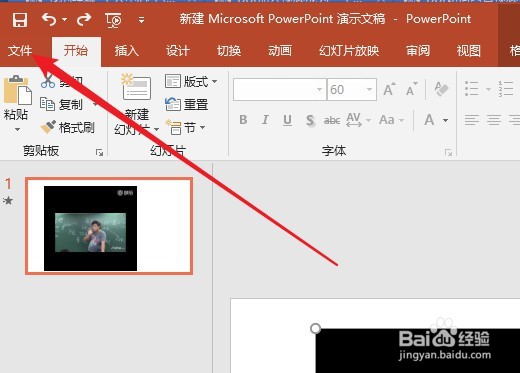
1、首先我们点击PowerPoint2019左上角的文件菜单。
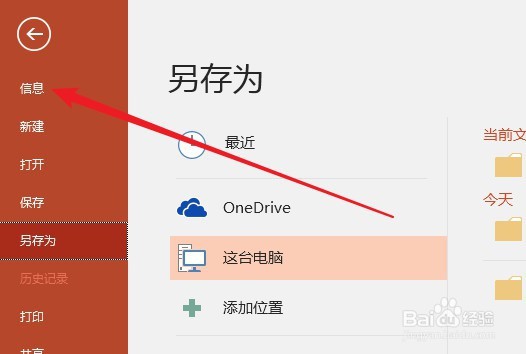
2、接着在打开的文件菜单中点击信息的菜单项。
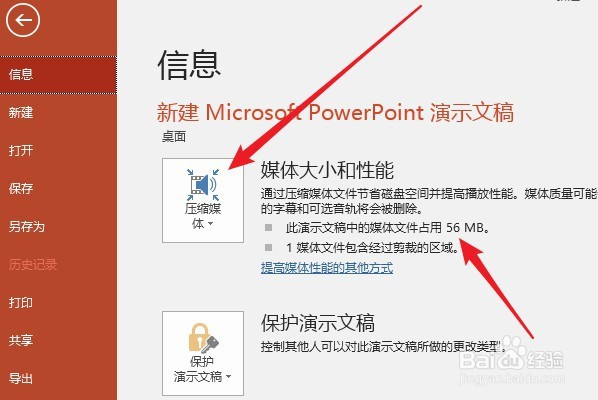
3、然后在右侧打开的菜单中,点击压缩媒体的下拉按钮。
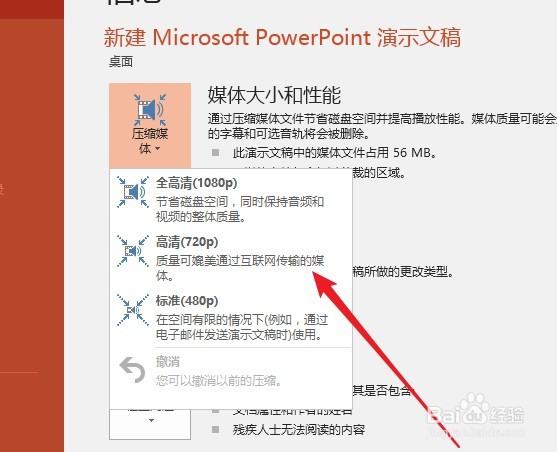
4、接下来在弹出的菜单中点击高清的菜单项。
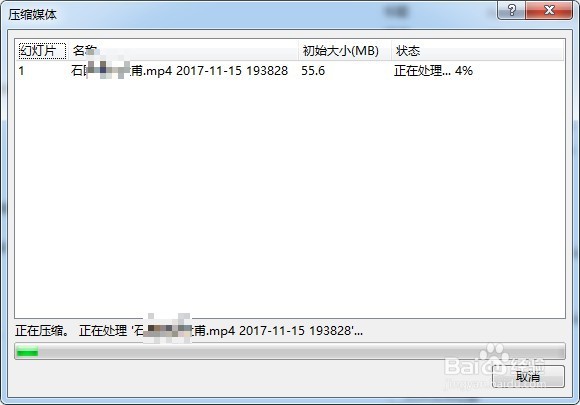
5、这时我们可以打开压缩媒体的窗口,可以看到当前正在压缩 PPT中的视频文件。
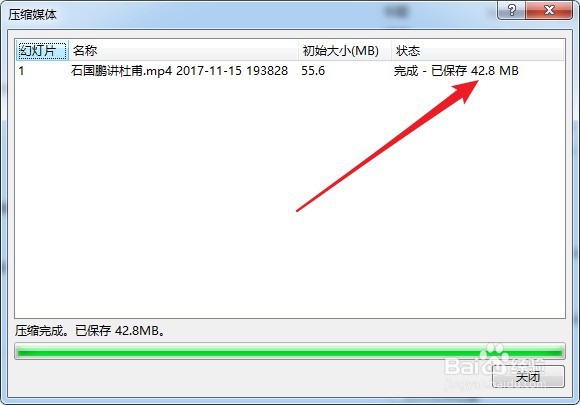
6、在压缩完成后,可以看到当前的视频文件体积减小了很多。
时间:2026-04-24 01:59:49
1、首先我们点击PowerPoint2019左上角的文件菜单。
2、接着在打开的文件菜单中点击信息的菜单项。
3、然后在右侧打开的菜单中,点击压缩媒体的下拉按钮。
4、接下来在弹出的菜单中点击高清的菜单项。
5、这时我们可以打开压缩媒体的窗口,可以看到当前正在压缩 PPT中的视频文件。
6、在压缩完成后,可以看到当前的视频文件体积减小了很多。
