ps怎么画正多边形

 时间:2026-02-12 12:18:03

1、打开ps cs5,建立一个500*500像素,白色背景的文件。

ps怎么画正多边形

2、新建图层,点击工具栏中的多边形工具。位置如下。

ps怎么画正多边形

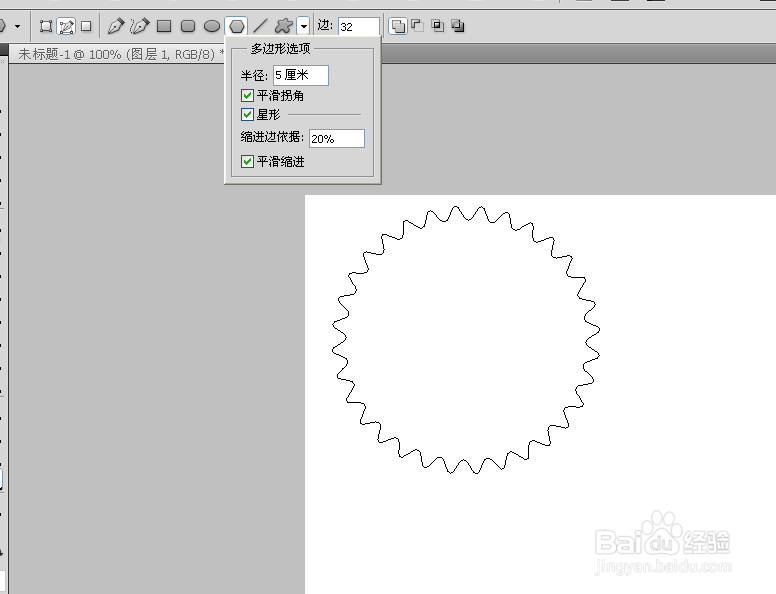
3、找到上方多边形工具的属性栏,边形可以输入自己想绘制的边形数,我这里设置的为32边。

ps怎么画正多边形

4、设置好边数,点击多边形工具的属性栏中的自定义形状工具右边的黑三角,在里面设置参数。下面图形为我设置参数的最终效果。

ps怎么画正多边形

ps怎么画正多边形

ps怎么画正多边形

ps怎么画正多边形

5、大家绘制的时候,一定发现了,绘制出的图形不能移动,这是因为它现在是路径状态,我们需要把路径面板调出来,点击路径面板上面的将路径作为选取载入,然后大家选择移动工具进行移动就行了。

ps怎么画正多边形

  • ps合并图层使用方法总结
  • ps里的矩形工具怎么用?
  • 如何用PS画立体图形教程
  • PS调整边缘使用技巧二
  • photoshop怎么制作3D图形?
  • 热门搜索
    龙发装饰公司怎么样 爱情电视剧大全 邪恶工番口番大全全彩 讯景显卡怎么样 个人怎么做微信小程序 彩泥大全 痛经应该怎么办 电子元件大全 去八达岭长城怎么坐车 全棉时代怎么样