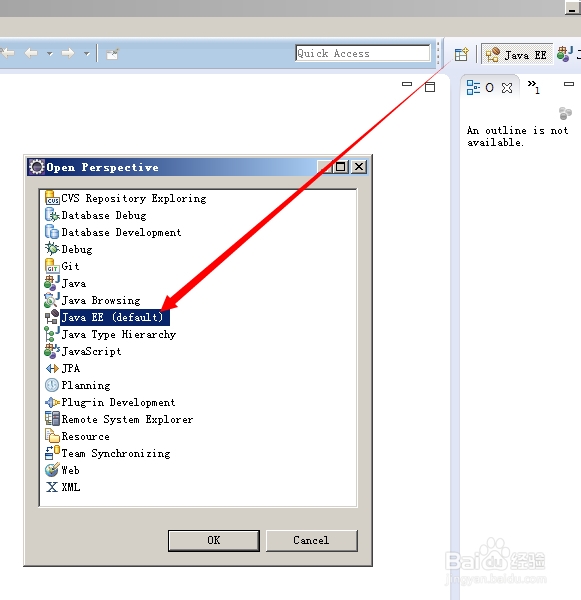
1、打开工具,选择javaEE
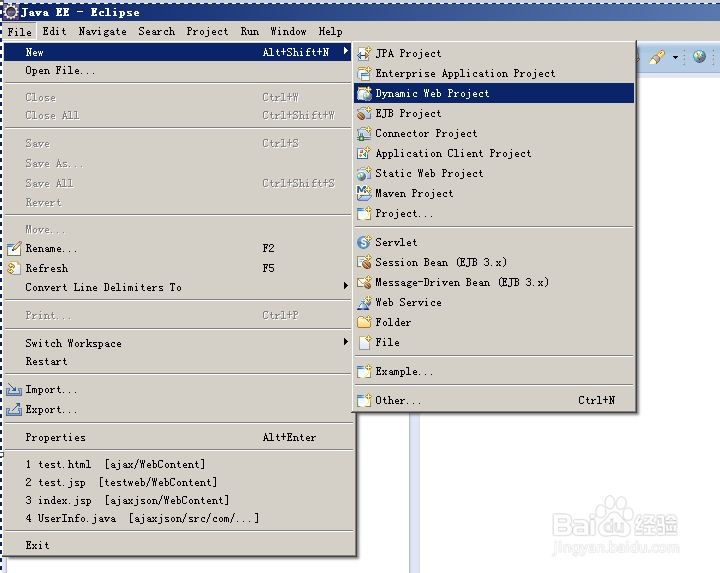
2、点击‘File--New’
选择Dynamic web Project
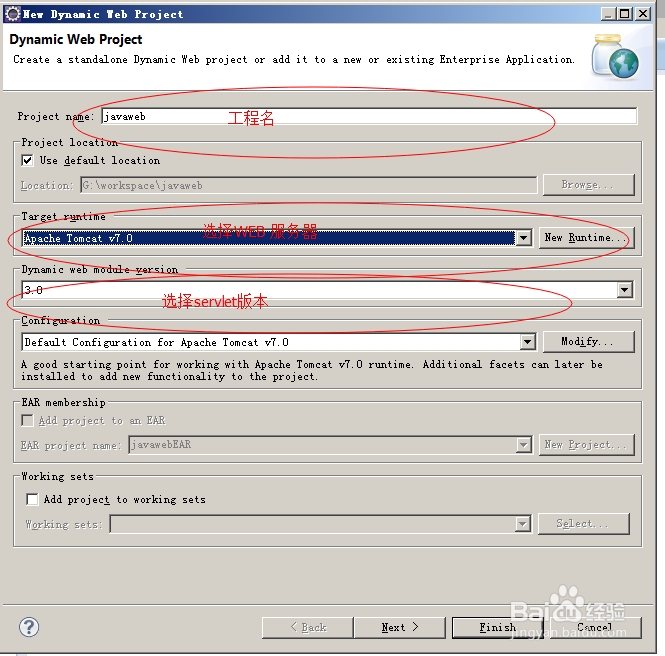
3、输入工程名:javaweb
选择web服务器
选择servlet版本
点击'Next'
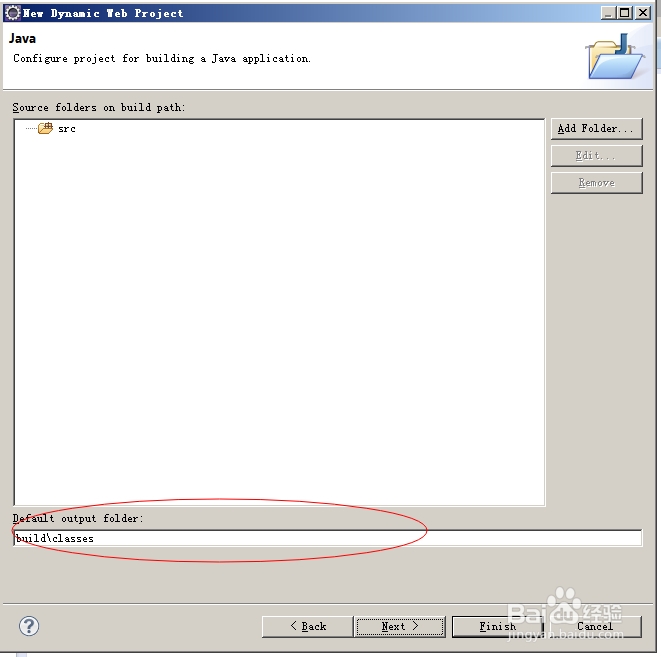
4、build\classes 存放 java 编译过后的class文件
点击'Next'
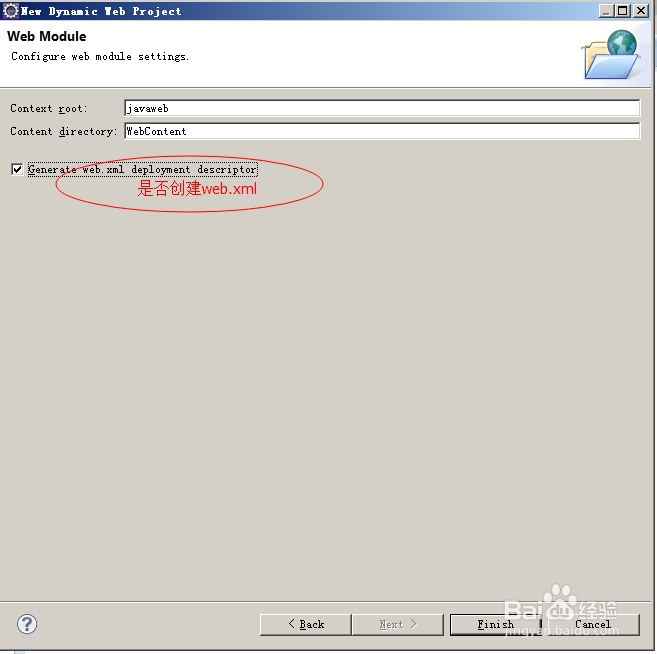
5、java web工程的根目录:
可以存放jsp
最后点击'Finish'
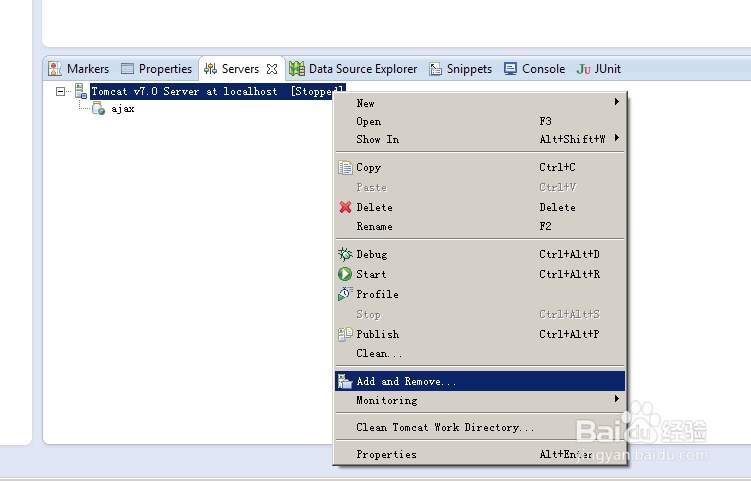
6、发布工程到WEB 服务器tomcat7
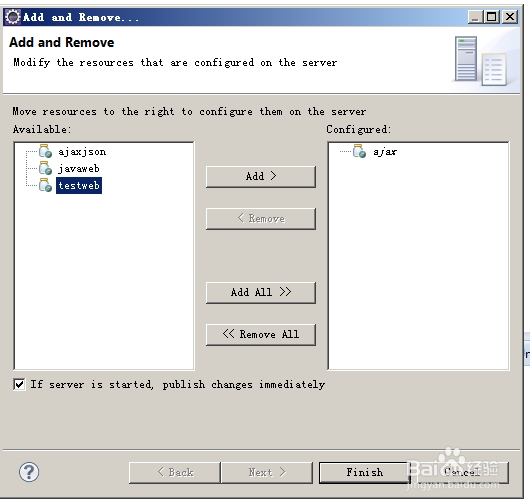
7、选中所需发布工程:
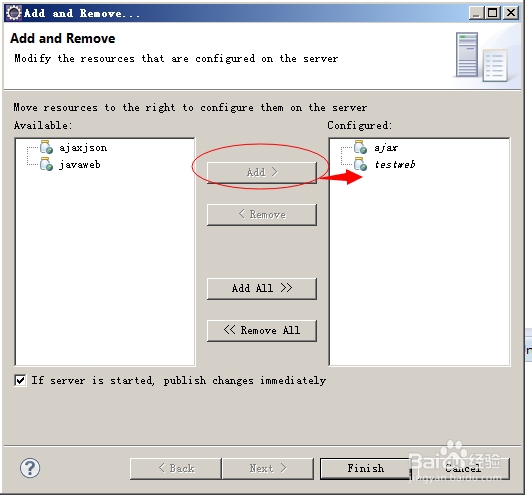
点击'add'添加成功
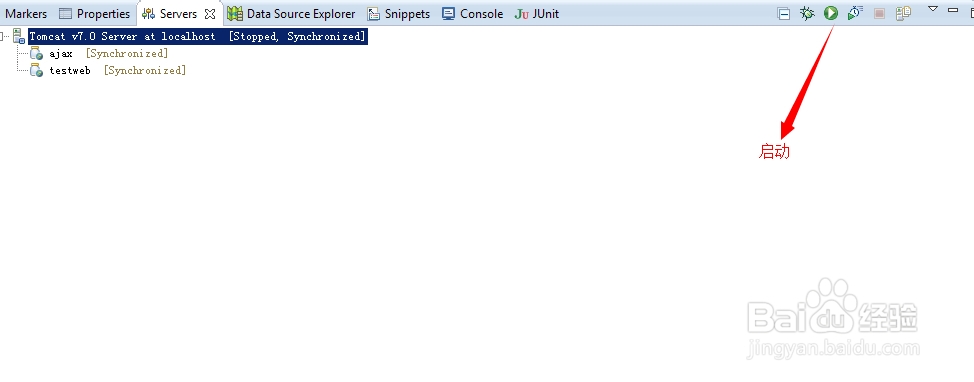
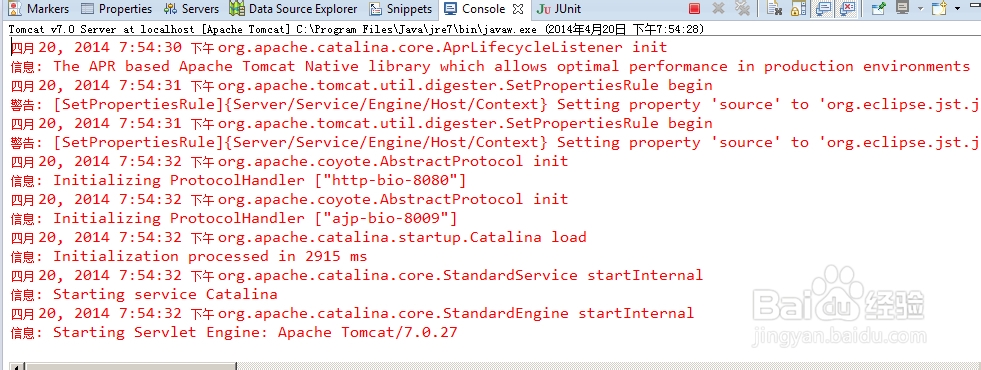
8、点击绿色按钮 启动服务器:
时间:2026-02-18 17:48:04
1、打开工具,选择javaEE
2、点击‘File--New’
选择Dynamic web Project
3、输入工程名:javaweb
选择web服务器
选择servlet版本
点击'Next'
4、build\classes 存放 java 编译过后的class文件
点击'Next'
5、java web工程的根目录:
可以存放jsp
最后点击'Finish'
6、发布工程到WEB 服务器tomcat7
7、选中所需发布工程:
点击'add'添加成功
8、点击绿色按钮 启动服务器:
