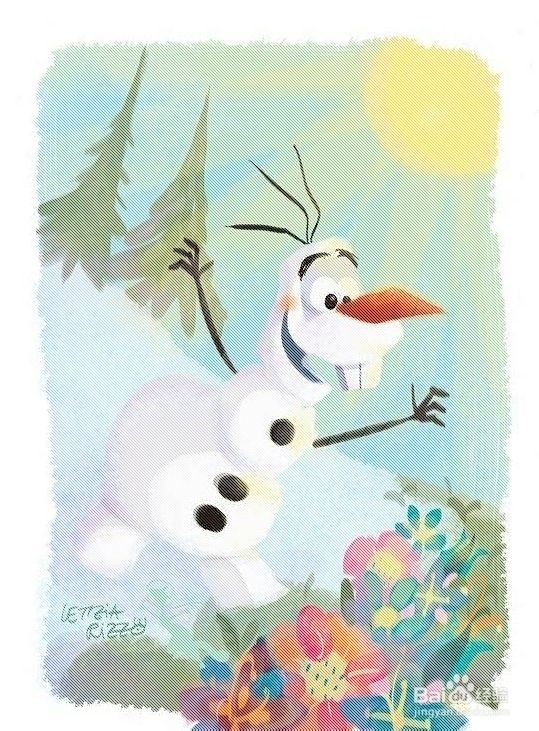
现在好多图片上有一层斜纹效果,超级漂亮,今天我们来学一个低调奢华的斜纹效果吧!!
新建一个3*3像素的文件,背景内容为白色。

将图片放大至2000%

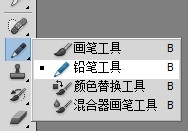
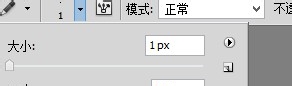
在工具面板中选择铅笔工具,设定大小为1像素
用铅笔画出下面的效果

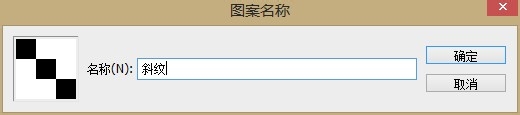
执行编辑——定义图案,图案名称为斜纹
打开需要添加斜纹效果的文件,然后新建一个图层

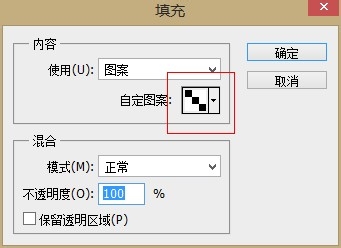
执行编辑——填充,选择刚才定义的图案
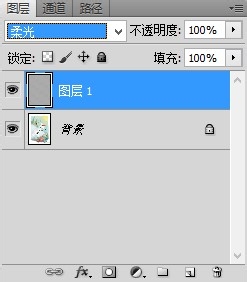
这时候突然看不到图片了,不要着急,将图层混合模式改为柔光,这样就好了。
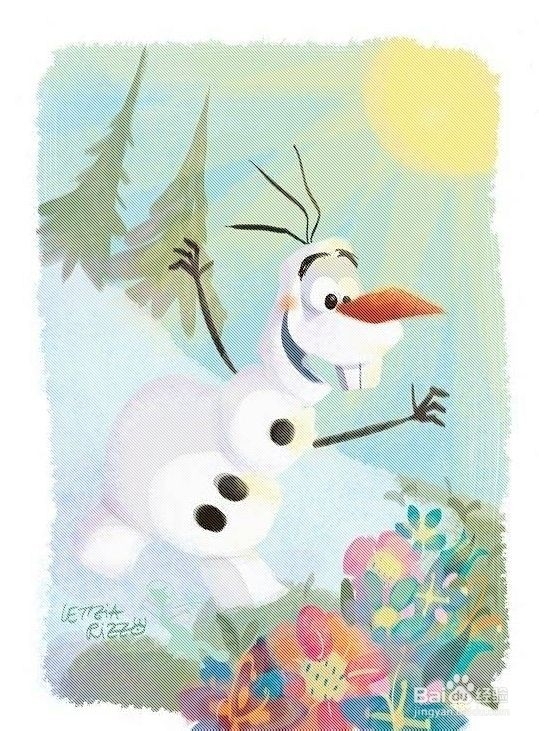
最终效果
时间:2026-04-23 01:28:04
现在好多图片上有一层斜纹效果,超级漂亮,今天我们来学一个低调奢华的斜纹效果吧!!
新建一个3*3像素的文件,背景内容为白色。
将图片放大至2000%
在工具面板中选择铅笔工具,设定大小为1像素
用铅笔画出下面的效果
执行编辑——定义图案,图案名称为斜纹
打开需要添加斜纹效果的文件,然后新建一个图层
执行编辑——填充,选择刚才定义的图案
这时候突然看不到图片了,不要着急,将图层混合模式改为柔光,这样就好了。
最终效果
