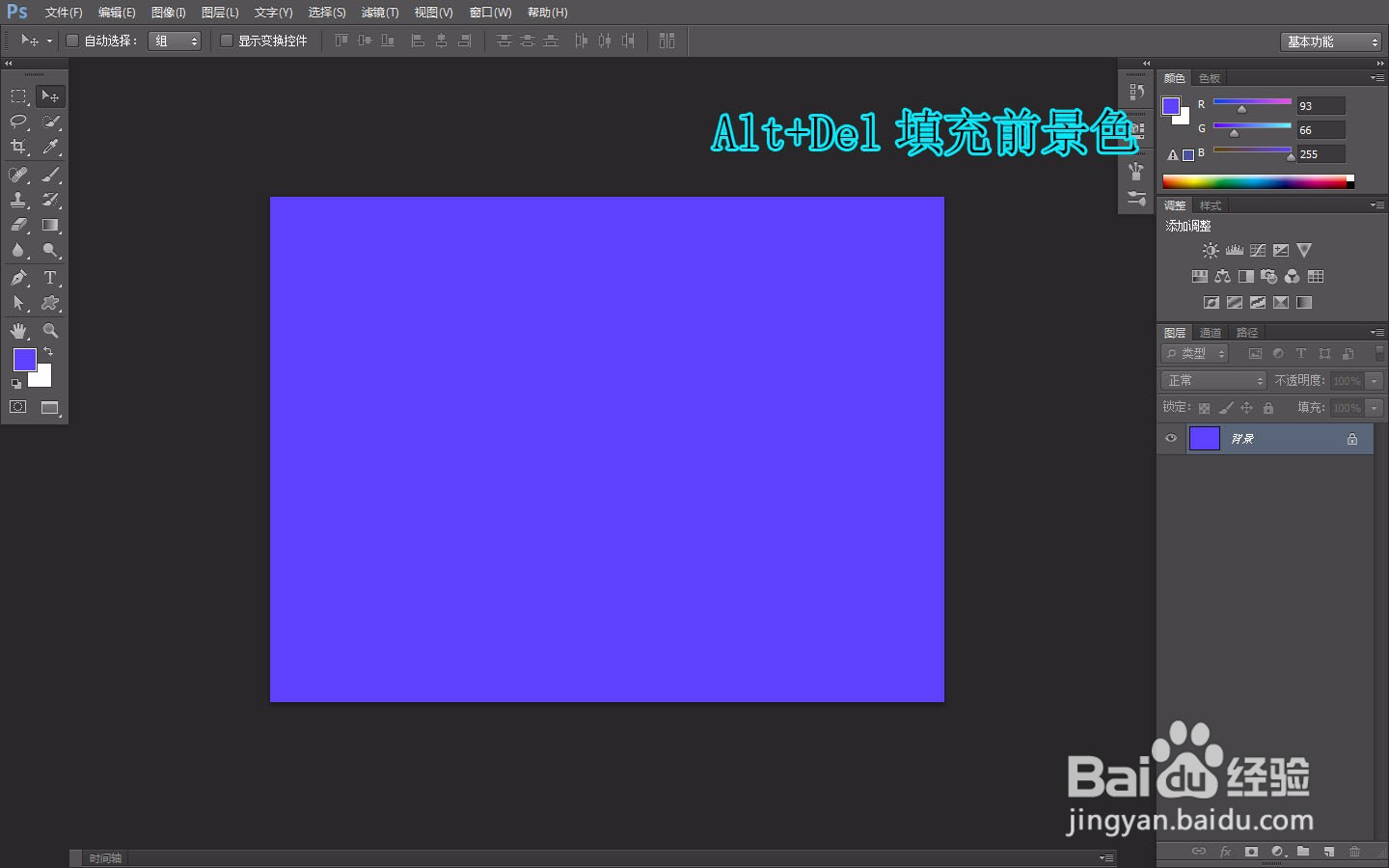
1、将背景填充颜色,只要不是白色就好
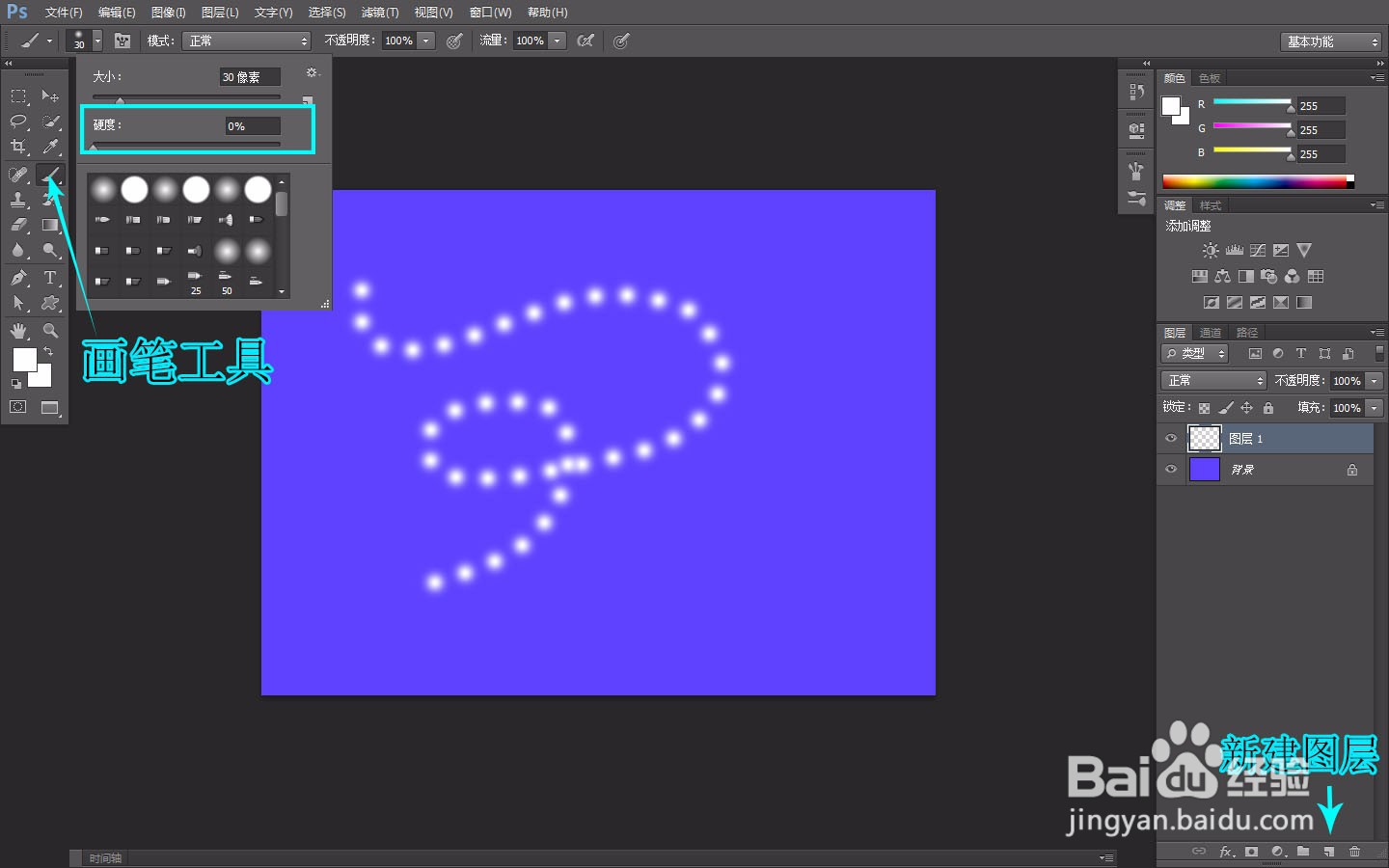
2、选择画笔工具,将前景色改为白色,选择画笔列表的圆形画笔,调整硬度为0
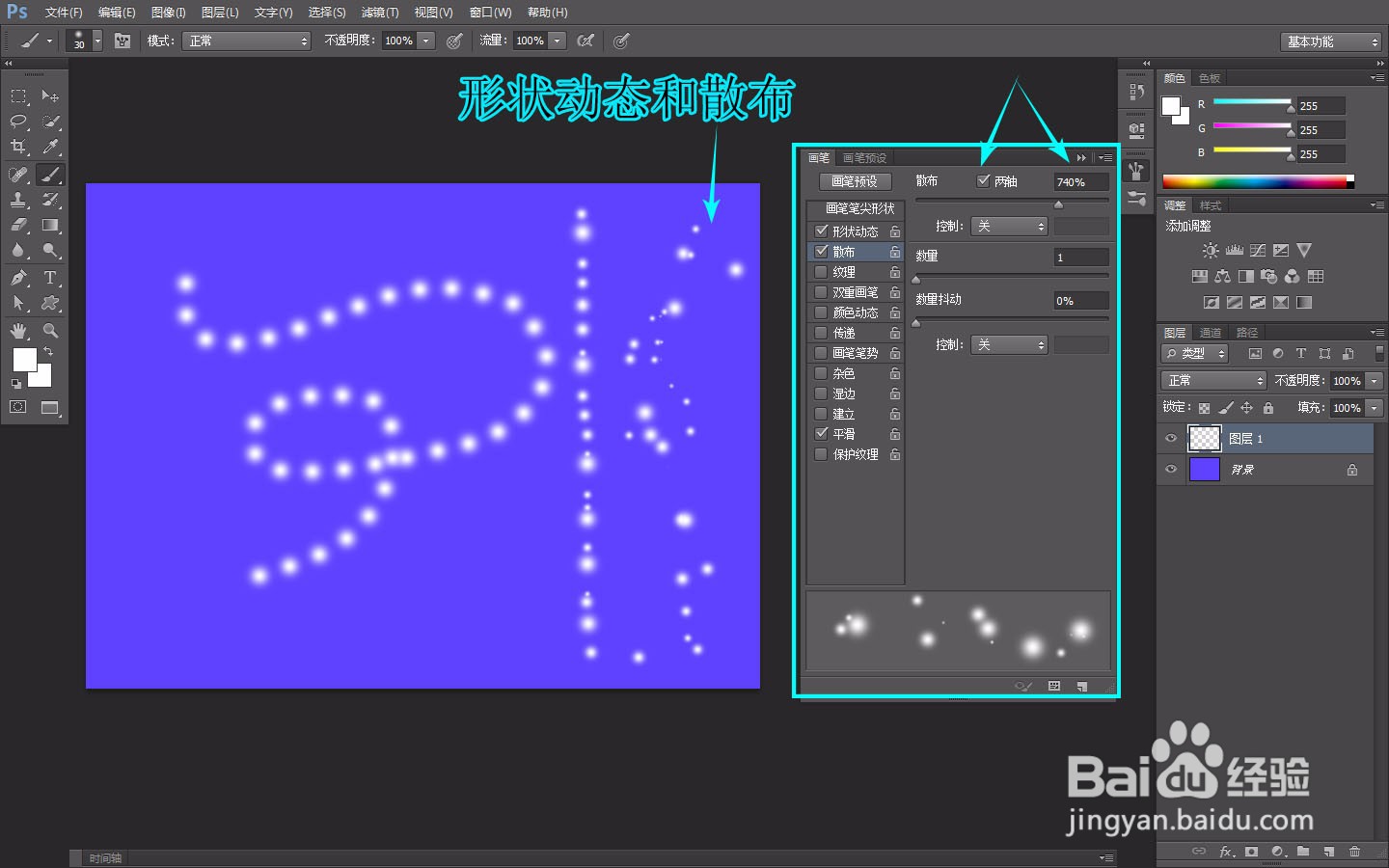
3、点击选项栏的画笔调板按钮,打开画笔调板调整参数

4、点击“形状动态”修改大小抖动,数值越大,画出的形状大小区别越大

5、点击“散布”,调整散布距离,距离越大,分散程度越明显,选择“两轴”可以在上下方向分散,否则只在左右方向分散
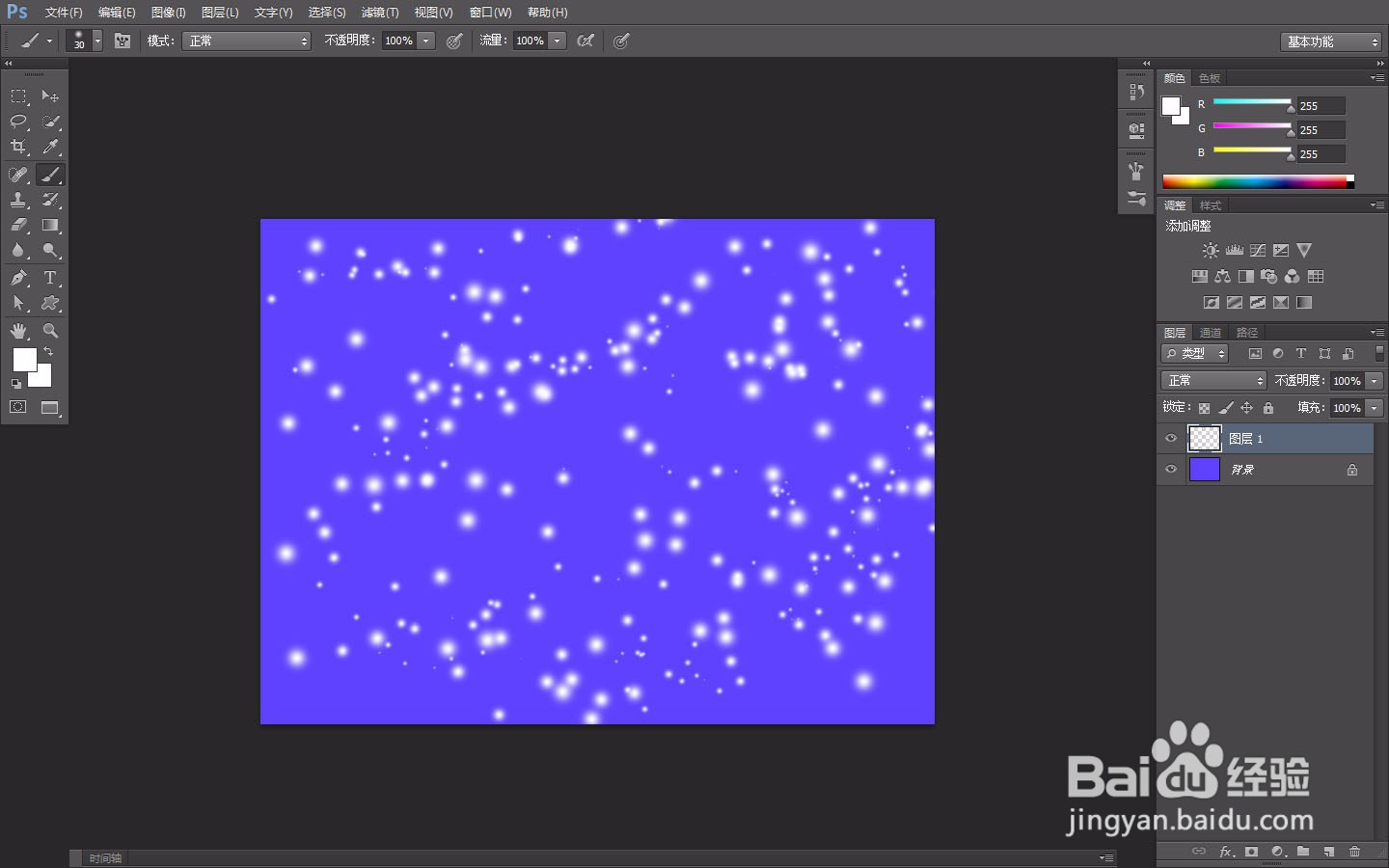
6、调整好参数后,画笔就可做出大小不等的分散型柔边圆点在图像中
时间:2026-05-02 20:58:20
1、将背景填充颜色,只要不是白色就好
2、选择画笔工具,将前景色改为白色,选择画笔列表的圆形画笔,调整硬度为0
3、点击选项栏的画笔调板按钮,打开画笔调板调整参数
4、点击“形状动态”修改大小抖动,数值越大,画出的形状大小区别越大
5、点击“散布”,调整散布距离,距离越大,分散程度越明显,选择“两轴”可以在上下方向分散,否则只在左右方向分散
6、调整好参数后,画笔就可做出大小不等的分散型柔边圆点在图像中
