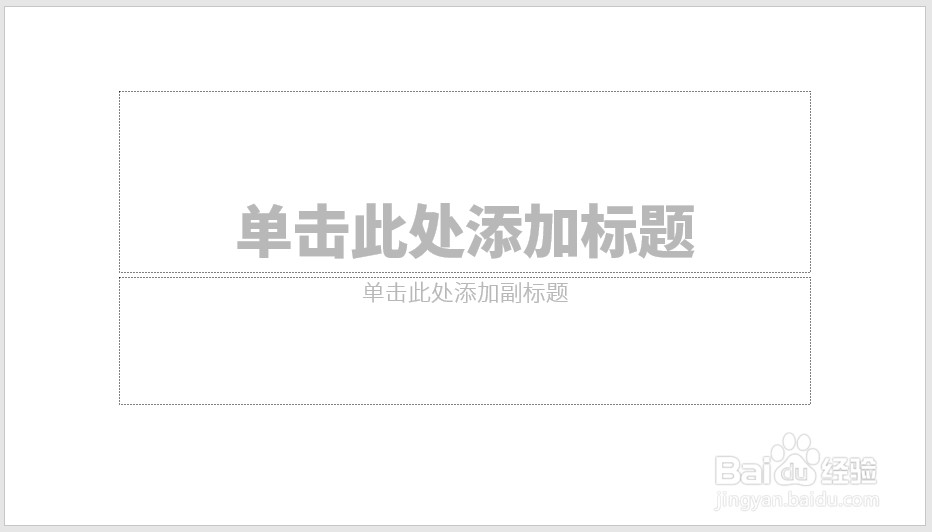
1、打开PPT,建立空白演示文稿。
2、添加页面水平和垂直二等分参考线。

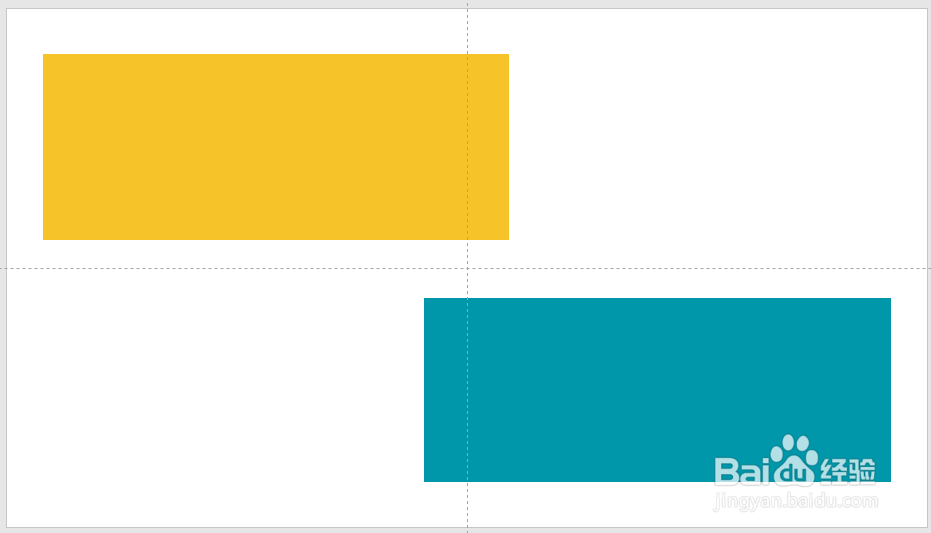
3、在页面中插入两个相同大小的矩形,作为放置图片的区域,位置不放置在页面最边上,留出空白,使得页面更加活泼。
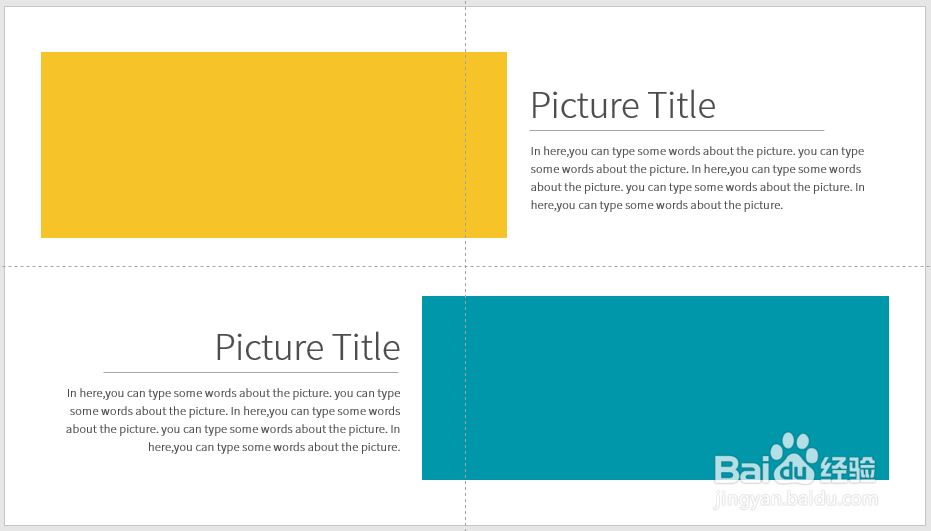
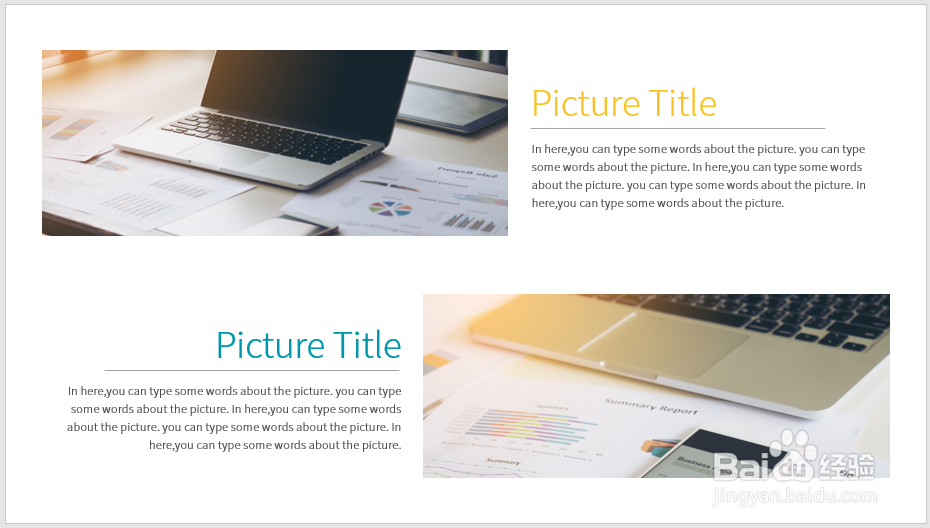
4、插入文本框,输入图片标题和图片说明文字,文字分别使用左对齐和右对齐,使得页面更显活泼,而且文字的朝向也能很直观地体现出文字所属的图片。标题文字和正文文字间插入一条横线,使得页面左右更显平衡。
5、然后,插入两张图片在矩形位置。
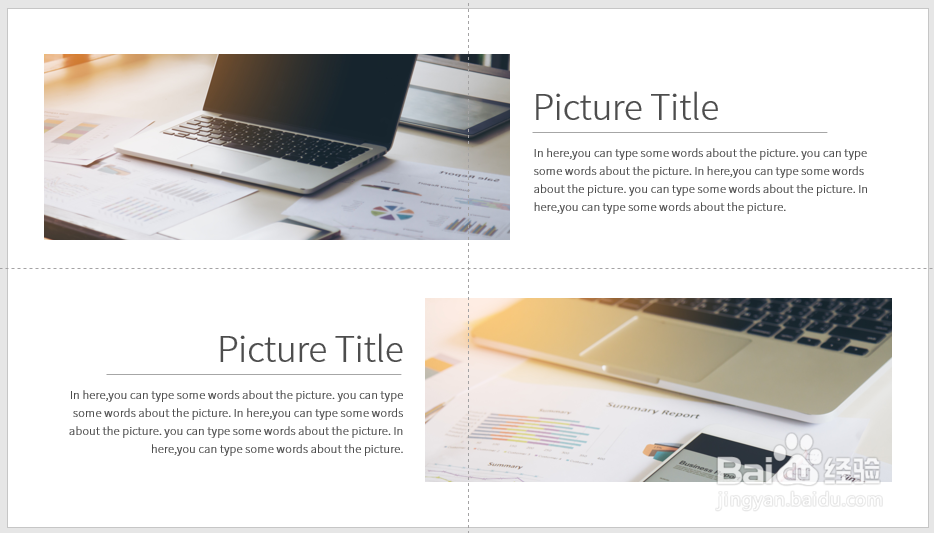
6、最后,再为图片的标题文字设置不同的颜色,就得到了最终的效果。
时间:2026-05-03 07:30:51
1、打开PPT,建立空白演示文稿。
2、添加页面水平和垂直二等分参考线。
3、在页面中插入两个相同大小的矩形,作为放置图片的区域,位置不放置在页面最边上,留出空白,使得页面更加活泼。
4、插入文本框,输入图片标题和图片说明文字,文字分别使用左对齐和右对齐,使得页面更显活泼,而且文字的朝向也能很直观地体现出文字所属的图片。标题文字和正文文字间插入一条横线,使得页面左右更显平衡。
5、然后,插入两张图片在矩形位置。
6、最后,再为图片的标题文字设置不同的颜色,就得到了最终的效果。
