1、运行Excel软件,打开要添加水印效果的工作表。
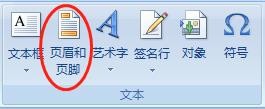
2、单击“插入”选项卡,然后单击“文本”功能组中的“页眉和页脚”命令按钮。
3、在“页眉”区,单击“左、中或右”页眉位置选择框。

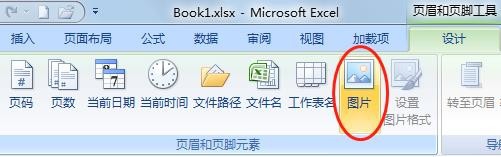
4、在“页眉和页脚工具”-“设计”-“页眉和页脚元素”功能组中,单击“图片”命令按钮。
5、将准备好的图片插入到页眉中。

6、单击工作表单元格,可以看到已添加的水印图片。

7、单击“页眉和页脚元素”功能组中的“设置图片格式”命令按钮。

8、在“设置图片格式”对话框中,在“大小”选项卡中,可以设置图片大小和比例。

时间:2026-04-22 07:41:14
1、运行Excel软件,打开要添加水印效果的工作表。
2、单击“插入”选项卡,然后单击“文本”功能组中的“页眉和页脚”命令按钮。
3、在“页眉”区,单击“左、中或右”页眉位置选择框。
4、在“页眉和页脚工具”-“设计”-“页眉和页脚元素”功能组中,单击“图片”命令按钮。
5、将准备好的图片插入到页眉中。
6、单击工作表单元格,可以看到已添加的水印图片。
7、单击“页眉和页脚元素”功能组中的“设置图片格式”命令按钮。
8、在“设置图片格式”对话框中,在“大小”选项卡中,可以设置图片大小和比例。
