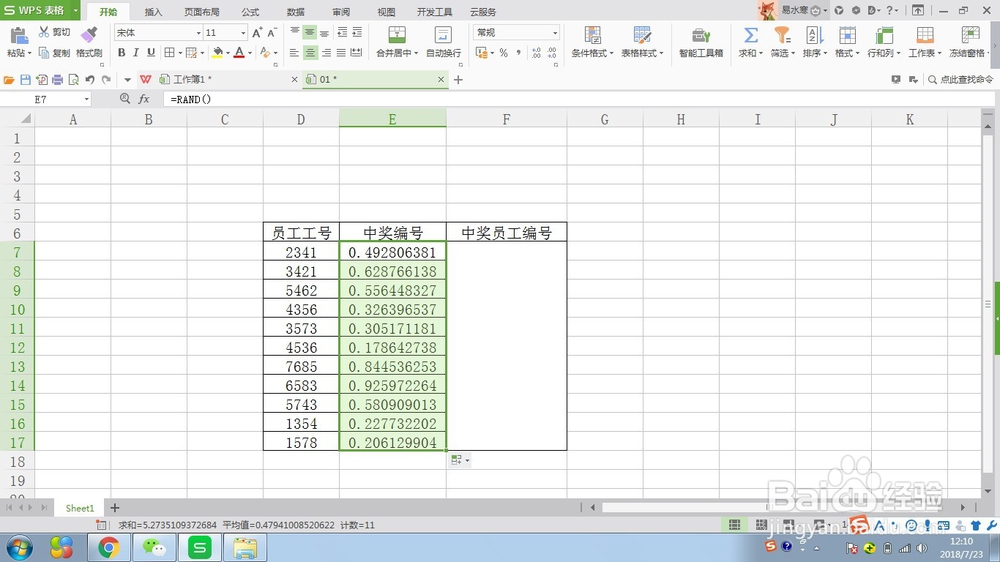
1、首先打开WPS表格,输入参加抽奖的工号;

2、在中奖编号栏输入公式“=RAND()”;

3、输入公式后点击Enter,出现中奖编号,拖动鼠标到单元格右下角,出现黑色加号后拖动下拉,显示出所有中奖编号;
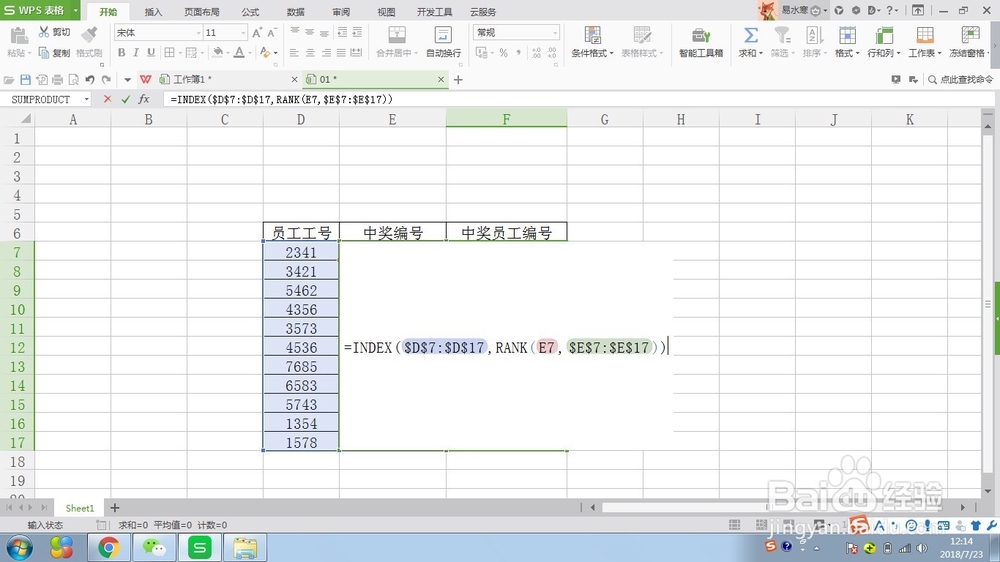
4、在中奖员工编号栏输入公式“=INDEX($D$7:$D$17,RANK(E7,$E$7:$E$17))”;
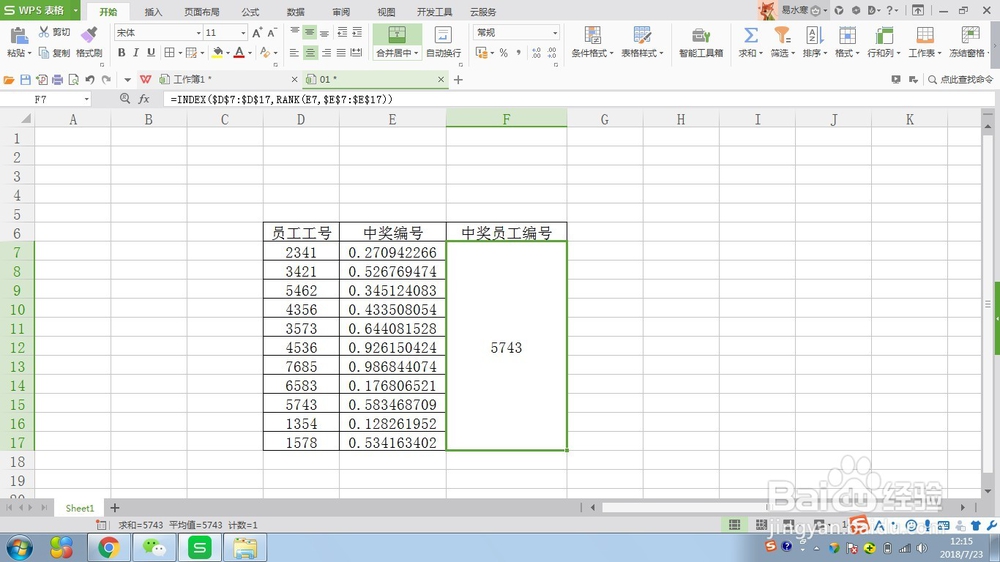
5、点击Enter键后出现中奖员工编号;

6、使用时需要按F9键来进行抽奖操作,每按一次随机抽取一个员工工号,按住F9不放则一直处于跳动状态,松开则显示抽中的号码。
时间:2026-04-21 15:07:20
1、首先打开WPS表格,输入参加抽奖的工号;
2、在中奖编号栏输入公式“=RAND()”;
3、输入公式后点击Enter,出现中奖编号,拖动鼠标到单元格右下角,出现黑色加号后拖动下拉,显示出所有中奖编号;
4、在中奖员工编号栏输入公式“=INDEX($D$7:$D$17,RANK(E7,$E$7:$E$17))”;
5、点击Enter键后出现中奖员工编号;
6、使用时需要按F9键来进行抽奖操作,每按一次随机抽取一个员工工号,按住F9不放则一直处于跳动状态,松开则显示抽中的号码。
