1、打开word
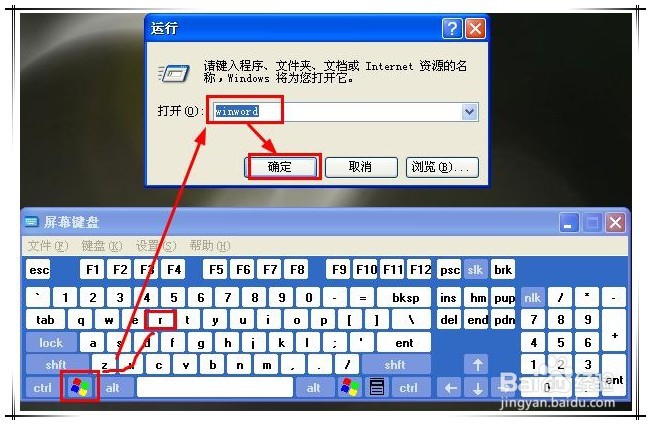
双击桌面word图标打开word窗口,也可同时按下“win+r"键,在运行对话框中输入:winword,回车亦可快速打开word窗口。
2、制作样表
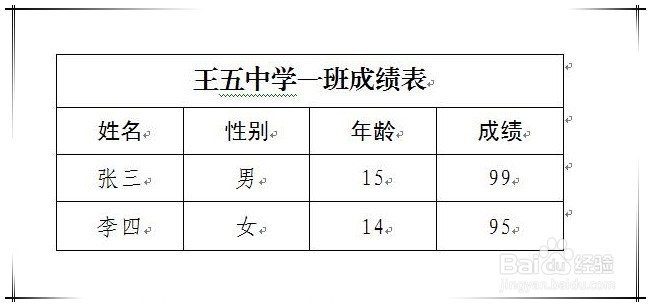
在打开的word文档中,插入一个样表,用于后期操作。
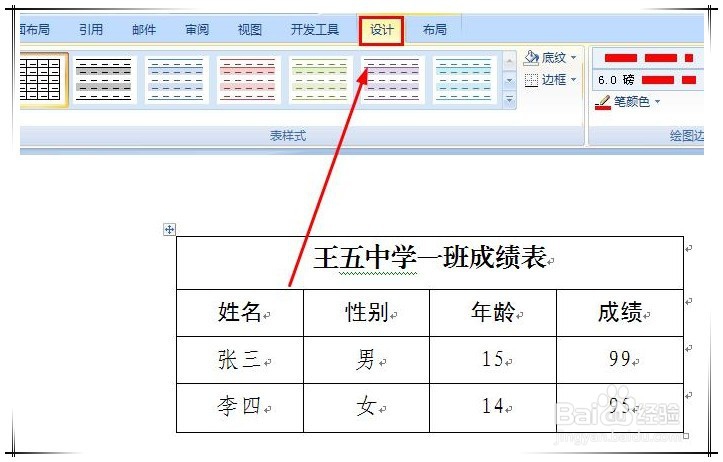
3、把光标定位到表格中,这时工具栏会出“设计”选框卡,点击切换到该页面上。
4、开始录制宏
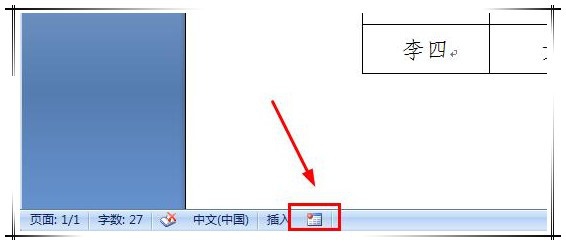
1.此时,在word应用程序窗口的状态栏中,找到如图“录制宏”按钮,进行单击。
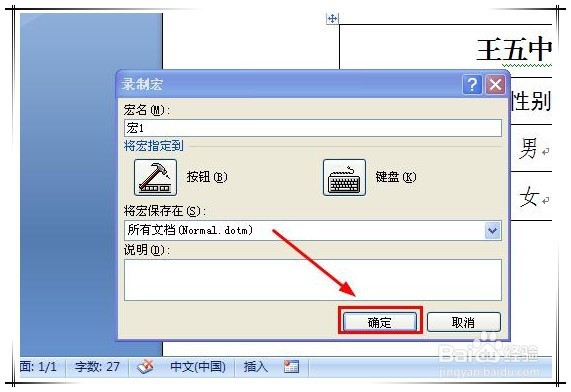
5、2.弹出的“录制宏”窗口,保持默认配置不变,点击“确定”开始录制。
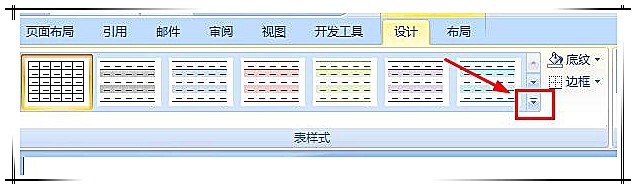
6、3.点击“设计”选项卡中样式列表后面的下拉按钮,在下拉菜单中选择“修改表格样式”。
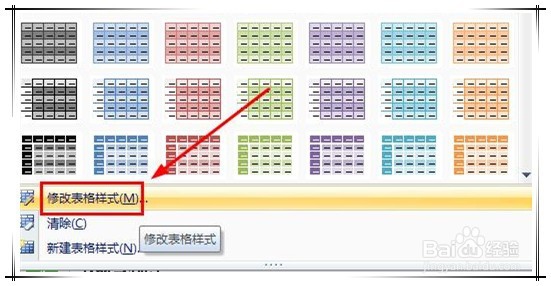
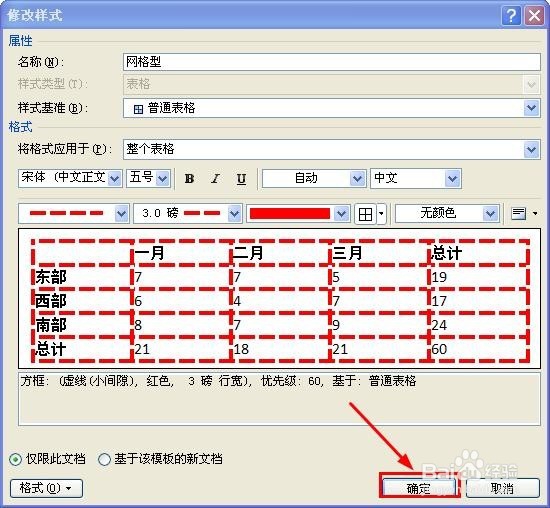
7、在弹出的“修改样式”窗口,依次修改“线型”、“线宽”、“线的颜色”、以及“边框”(必须重新选择,否则修改不会反映到表格中)。
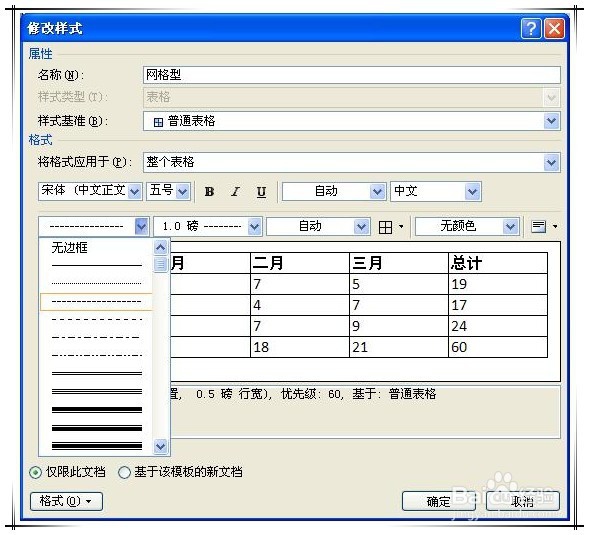
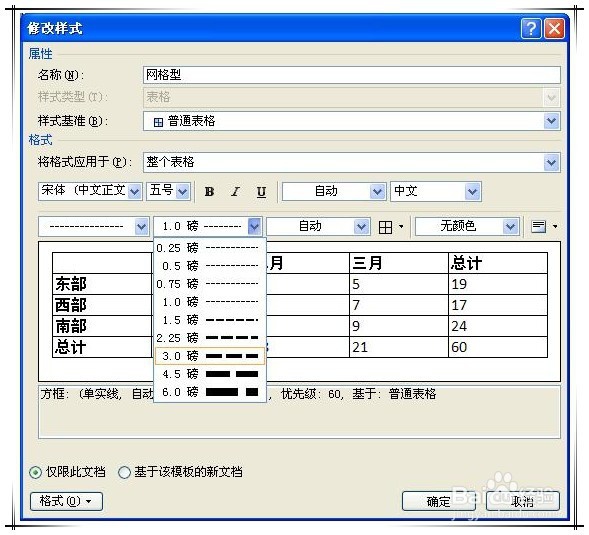

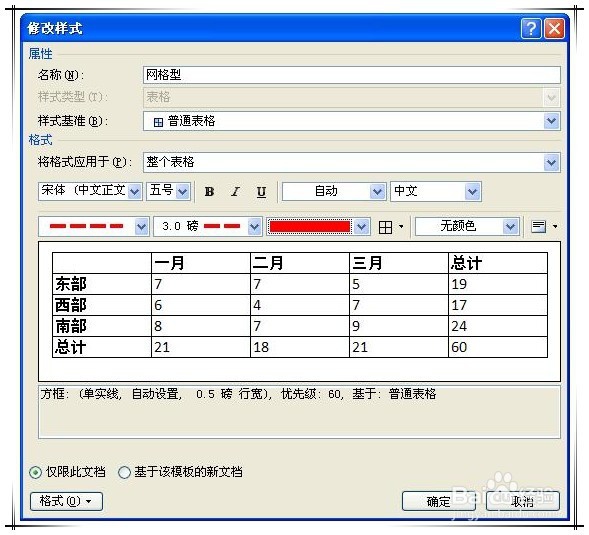
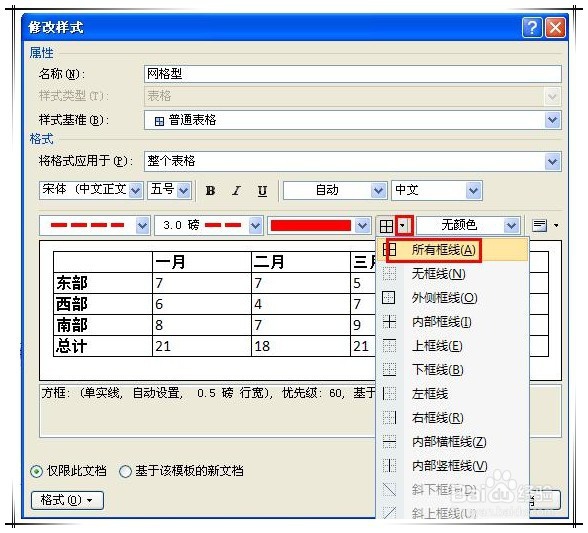
8、点击“确定”,确定表格边框样式的修改。
9、完成宏录制
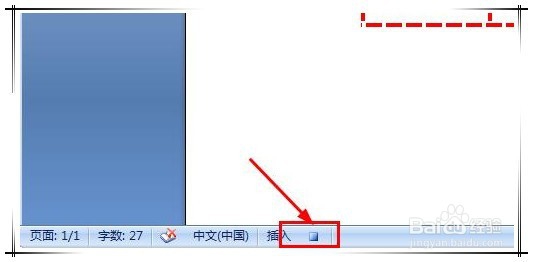
再次在word应用程序窗口的状态栏中,找到如图“录制宏”按钮,单击停止宏录制。
10、查看宏代码
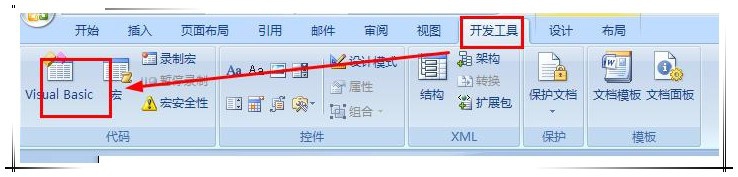
在word窗口,依次点击工具栏“开发工具”——“Visual Basic”或直接按下组合键“ALT+F11”,打开宏代码窗口。
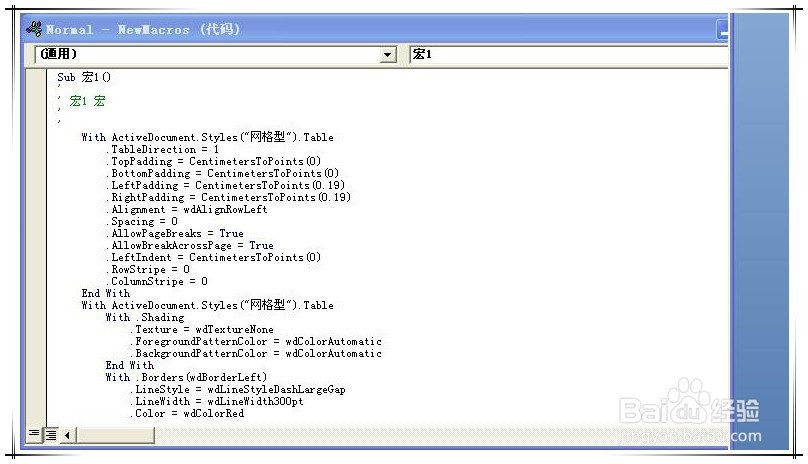
11、可以看到代码窗口的代码挺多,是不是有一种脑胀的感觉。
12、查看关键代码
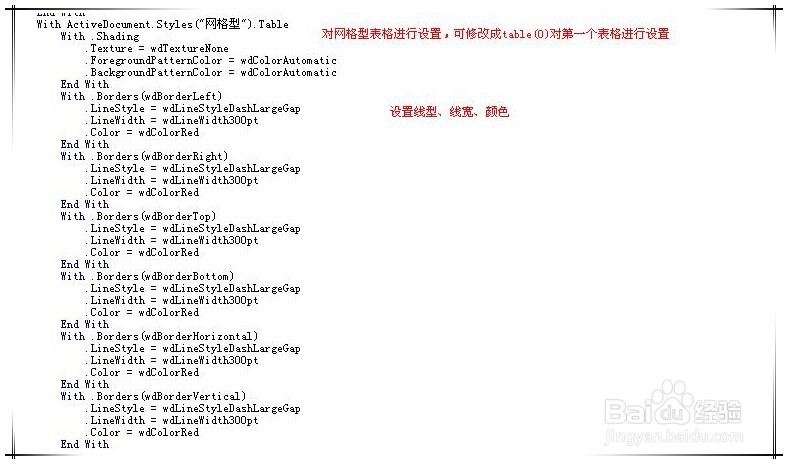
其实,大家不用害怕,只要稍微认真观察一下,大家就会发现这些代码大多都是在重复,关键代码也就那么几项,也正是我们所需要的。
With ActiveDocument.Styles("网格型").Table
With .Shading
.Texture = wdTextureNone
.ForegroundPatternColor = wdColorAutomatic
.BackgroundPatternColor = wdColorAutomatic
End With
With .Borders(wdBorderLeft)
.LineStyle = wdLineStyleDashLargeGap
.LineWidth = wdLineWidth300pt
.Color = wdColorRed
End With
……
End With