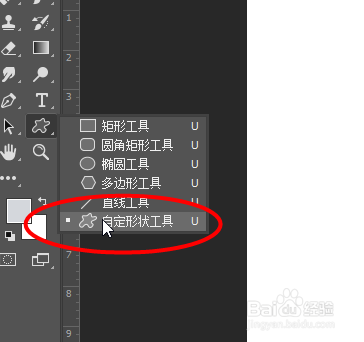
1、创建一个新图层,然后点击“自定形状工作”
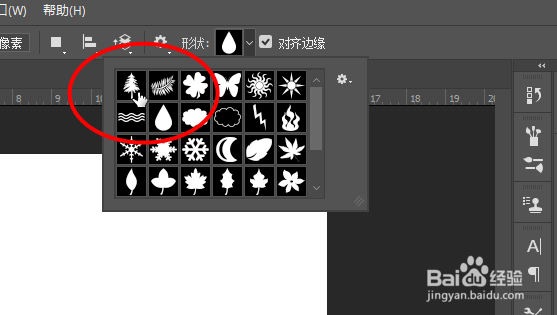
2、接着在上方的形状点击“树”状
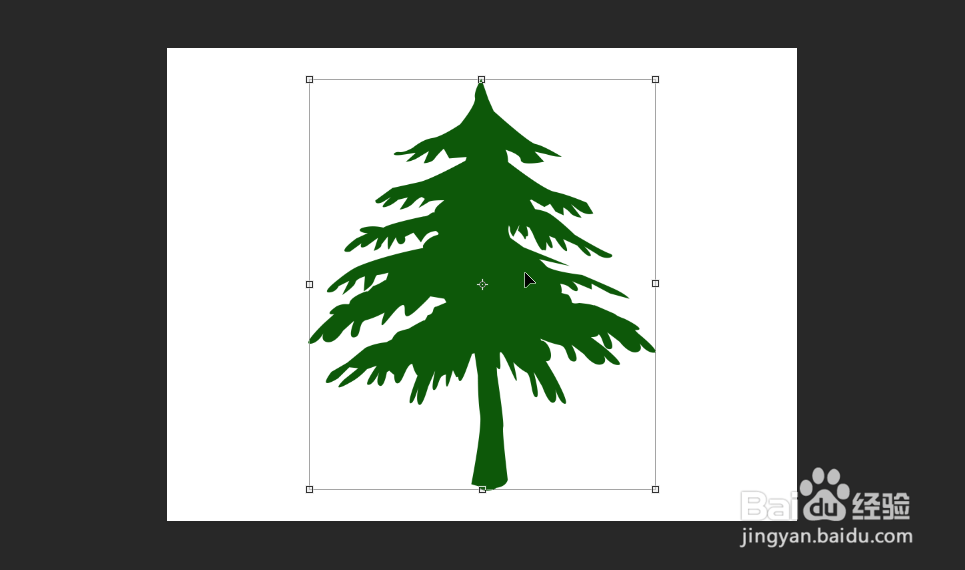
3、然后粗略画出树的形状

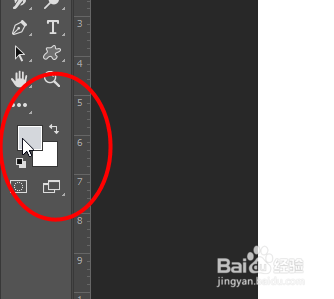
4、然后点击工具栏中的“背景颜色”方块
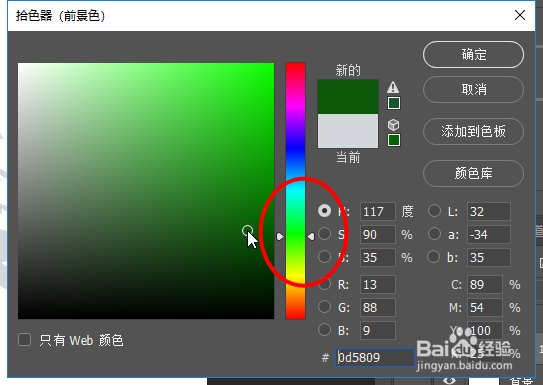
5、接着点击树的颜色,最后点击确定
6、然后点击“Ctrl+delete”填充前背景颜色
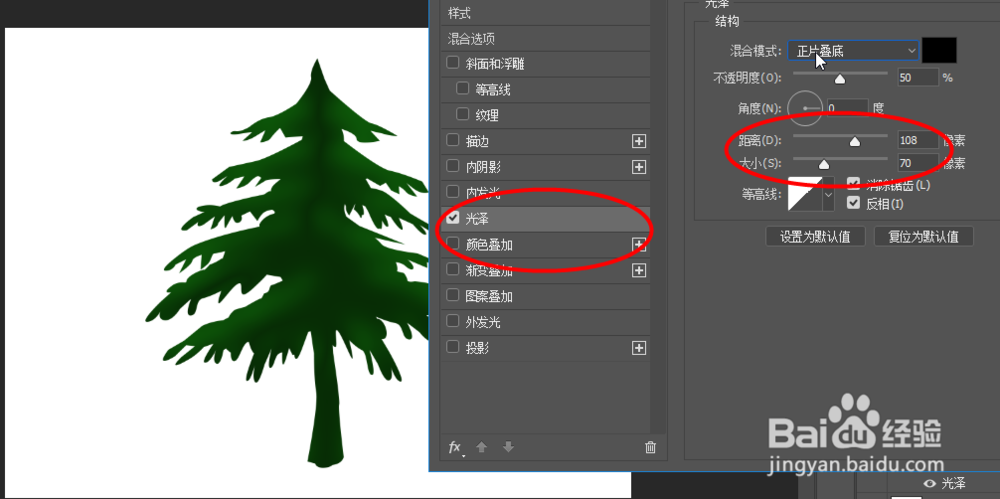
7、接着双击该图层,勾选“光泽”,然后调节大小和角度到想要完成的模样,
然后点击确定即可完成
时间:2026-04-25 23:26:15
1、创建一个新图层,然后点击“自定形状工作”
2、接着在上方的形状点击“树”状
3、然后粗略画出树的形状
4、然后点击工具栏中的“背景颜色”方块
5、接着点击树的颜色,最后点击确定
6、然后点击“Ctrl+delete”填充前背景颜色
7、接着双击该图层,勾选“光泽”,然后调节大小和角度到想要完成的模样,
然后点击确定即可完成
