1、首先打开ps cs6
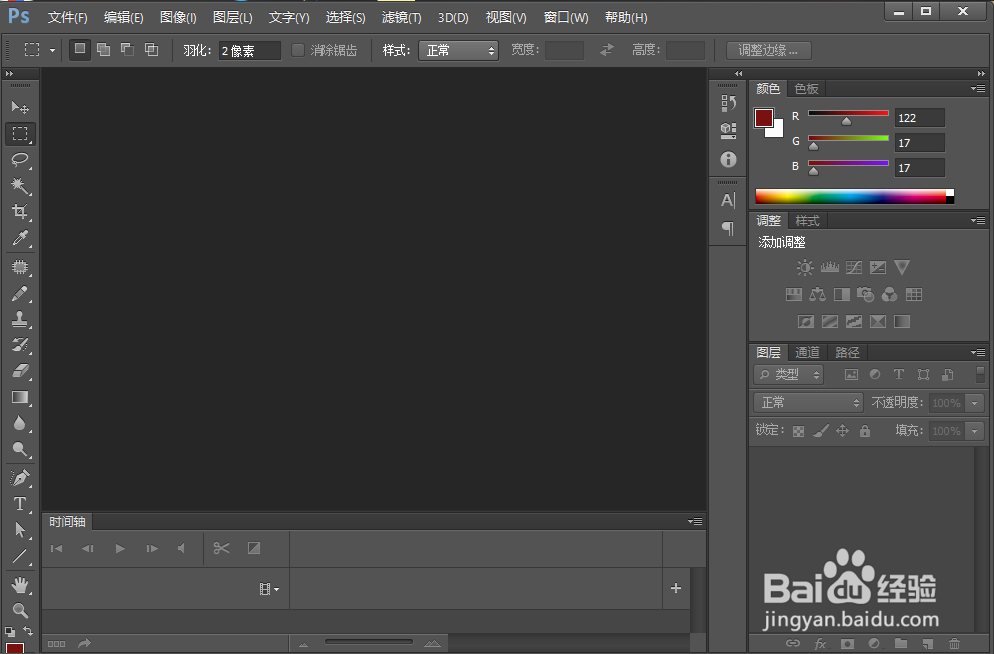
2、然后双击软件中间的内容区或者点击左上角的文件-打开,打开一张图片
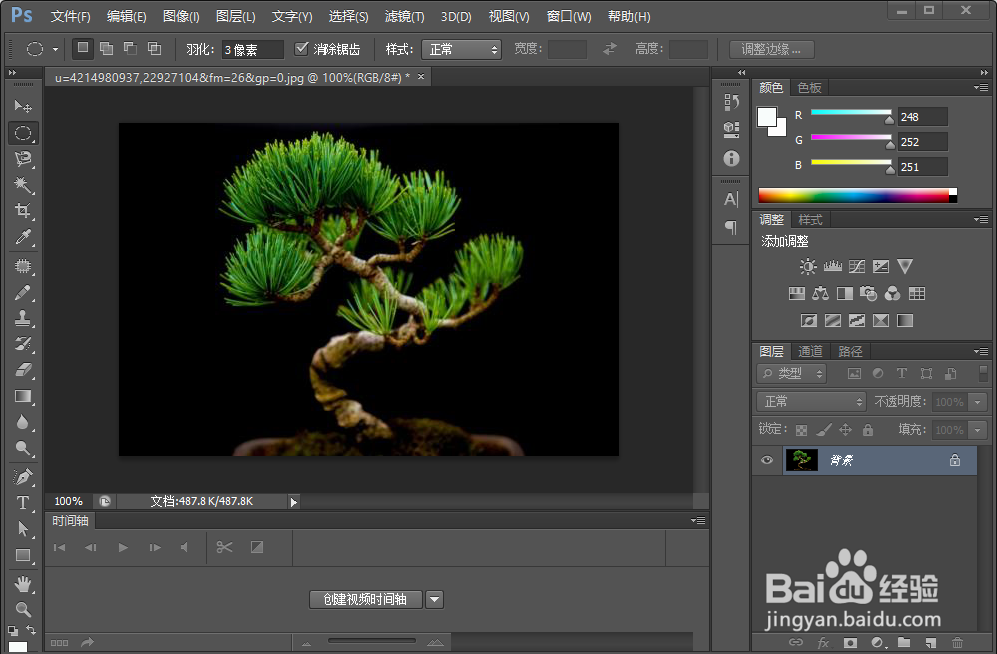
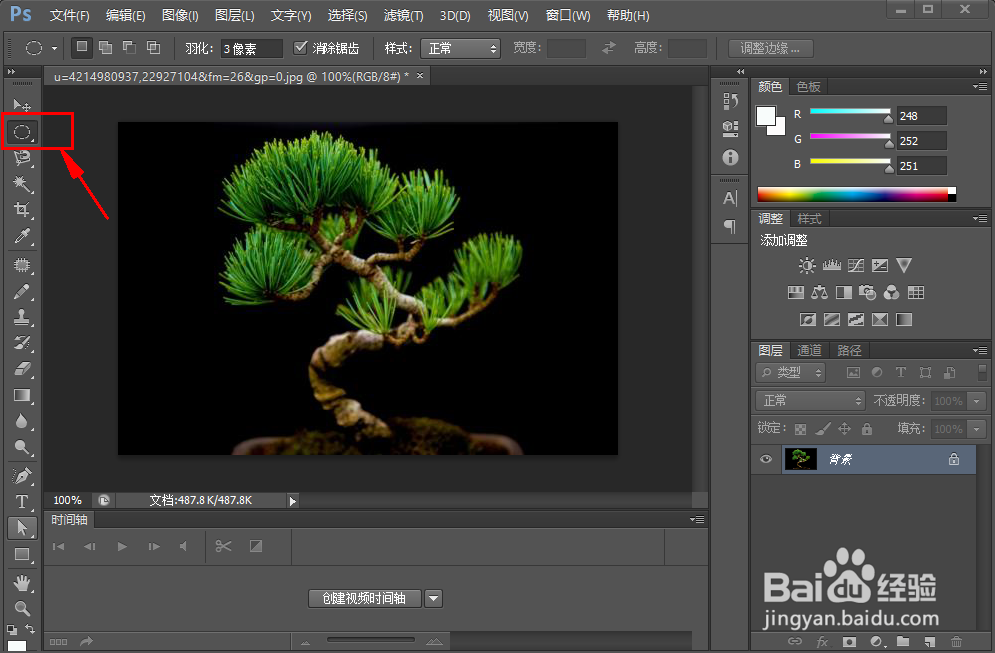
3、然后点击左侧工具栏的椭圆选框工具
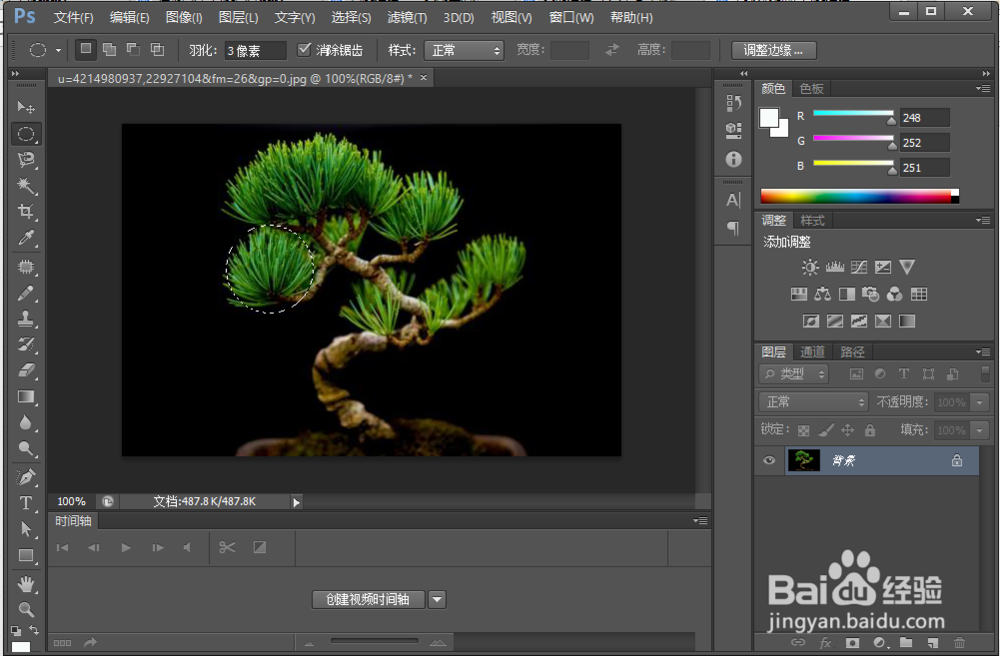
4、在图中选择想要模糊的区域,否则将会整张图片都被模糊化
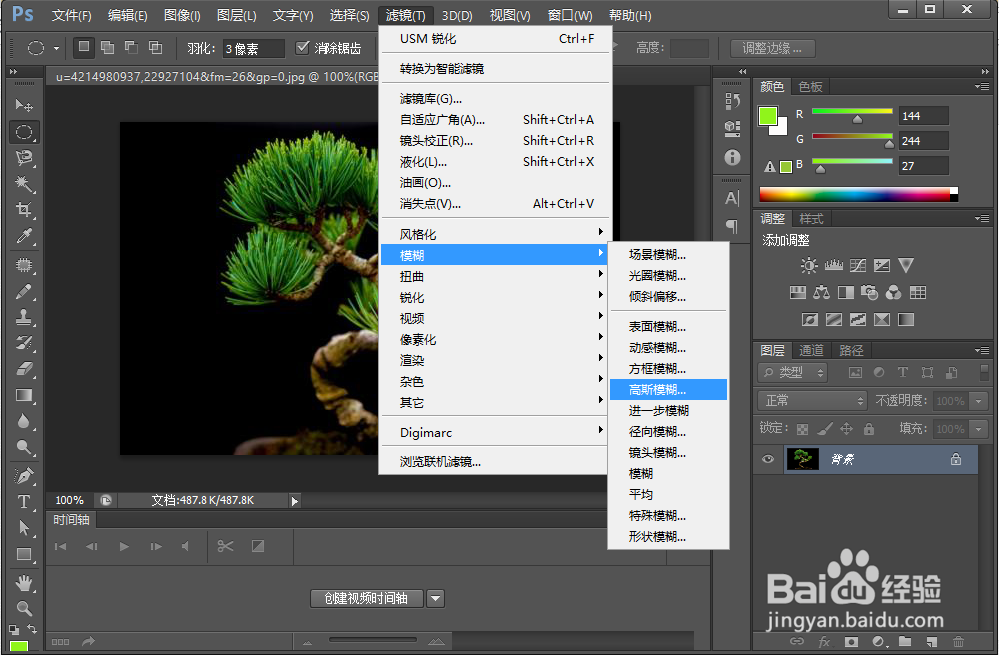
5、然后点击滤镜-模糊-高斯模糊,对图片进行高斯模糊
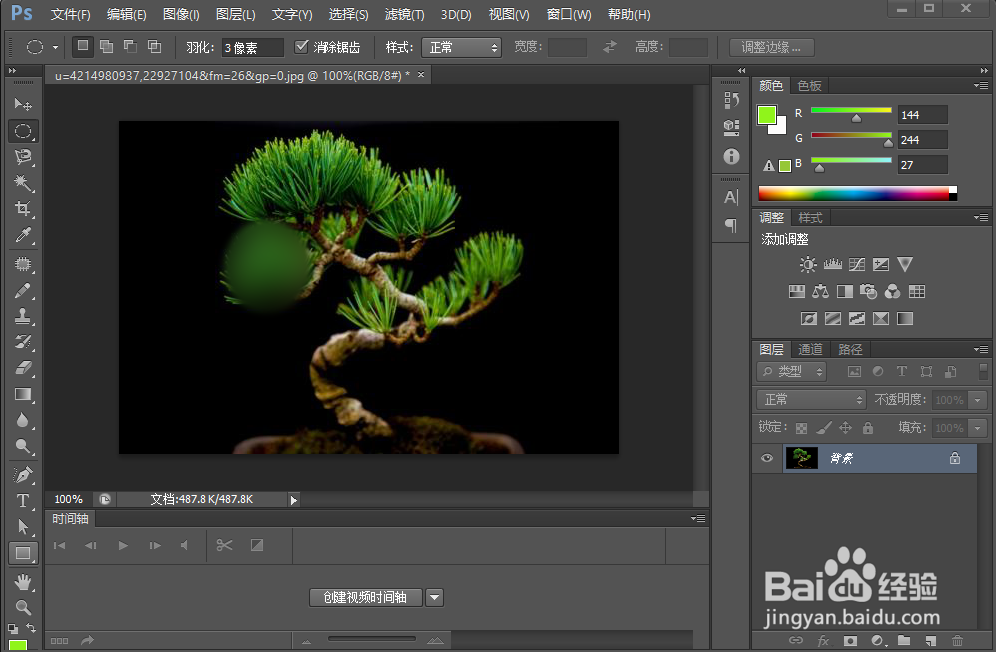
6、图片模糊效果图如下
时间:2026-04-22 15:46:57
1、首先打开ps cs6
2、然后双击软件中间的内容区或者点击左上角的文件-打开,打开一张图片
3、然后点击左侧工具栏的椭圆选框工具
4、在图中选择想要模糊的区域,否则将会整张图片都被模糊化
5、然后点击滤镜-模糊-高斯模糊,对图片进行高斯模糊
6、图片模糊效果图如下
