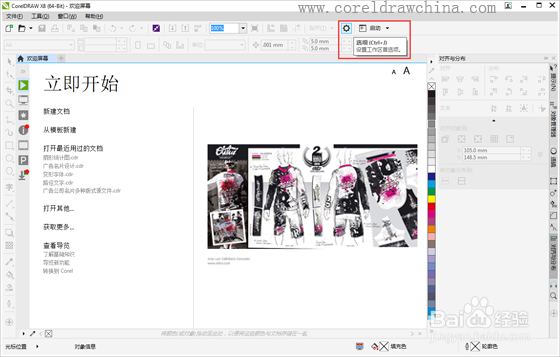
1、打开软件后,点击标准工具栏位置中的“选项”按钮(快捷键Ctrl+J),或执行菜单栏中“工具>选项”命令,如图所示。
2、在“工作区”类别列表中,单击“外观”。
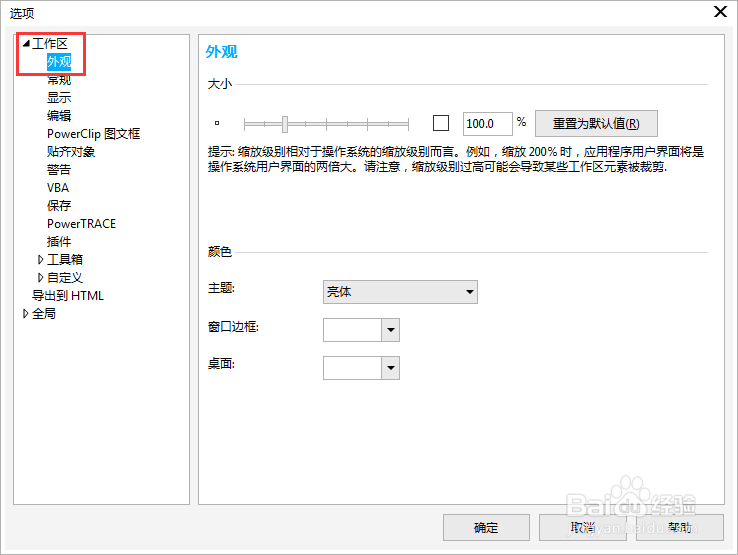
3、在“颜色”区域中,“主题”列表有4个主题可供选择,分别是:亮体、中、暗、黑体。

4、单击任意一个选项都可实时预览界面效果,如图。选中的主题是“暗”。
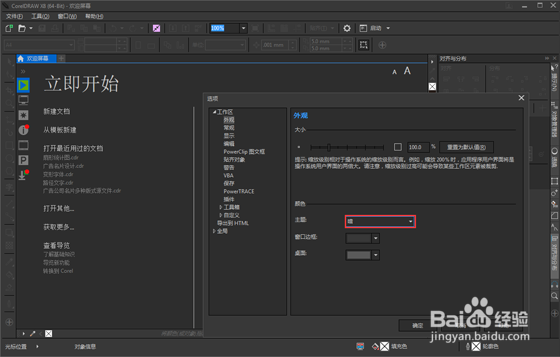
5、关于其他选项(窗口边框、桌面)尝试选择任意颜色,根据自己喜欢的颜色自由搭配。

6、好了,此时的CDR界面变得和PS界面一样了。

时间:2026-05-06 20:24:56
1、打开软件后,点击标准工具栏位置中的“选项”按钮(快捷键Ctrl+J),或执行菜单栏中“工具>选项”命令,如图所示。
2、在“工作区”类别列表中,单击“外观”。
3、在“颜色”区域中,“主题”列表有4个主题可供选择,分别是:亮体、中、暗、黑体。
4、单击任意一个选项都可实时预览界面效果,如图。选中的主题是“暗”。
5、关于其他选项(窗口边框、桌面)尝试选择任意颜色,根据自己喜欢的颜色自由搭配。
6、好了,此时的CDR界面变得和PS界面一样了。
