455R4J系列如何关闭开始屏幕下的应用程序?(Win8.1)

 时间:2026-02-23 01:20:52

当我们在“开始”屏幕打开了应用程序后,会发现和以往Windows系统不同,无法找到关闭窗口的按钮。那么如何将打开的应用程序关闭呢?下面为您介绍两种方法:

步骤

方法一:

1. 在“开始”屏幕下,打开一个应用程序。(这里以“Internet Explorer”为例)

455R4J系列如何关闭开始屏幕下的应用程序?(Win8.1)

2. 打开此窗口后会发现并没有传统的关闭按钮。

455R4J系列如何关闭开始屏幕下的应用程序?(Win8.1)

3. 将鼠标指针移动到窗口顶部,此时会弹出一个悬浮窗口。直接点击右上角的【X】即可关闭窗口。

455R4J系列如何关闭开始屏幕下的应用程序?(Win8.1)

方法二:

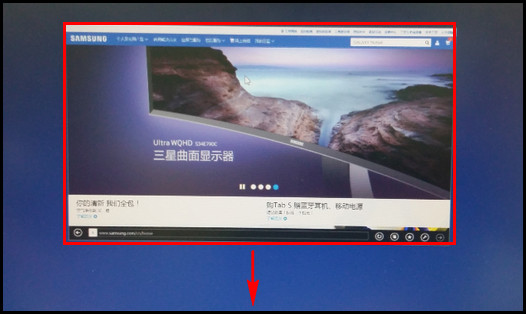
1. 将鼠标移动到窗口顶部,并点击鼠标左键不松手,同时向下拉动画面。

455R4J系列如何关闭开始屏幕下的应用程序?(Win8.1)

2. 此时窗口会变小,一直拉动画面到最底部。

455R4J系列如何关闭开始屏幕下的应用程序?(Win8.1)

3. 将画面拉动到最底部后,等待几秒钟。

455R4J系列如何关闭开始屏幕下的应用程序?(Win8.1)

4. 等待几秒之后,画面就会翻转。

455R4J系列如何关闭开始屏幕下的应用程序?(Win8.1)

5. 此时松开鼠标,打开的“Internet Explorer”程序就会被关闭,重新回到“开始”屏幕。

455R4J系列如何关闭开始屏幕下的应用程序?(Win8.1)

  • 455R4J系列如何卸载内置应用?(Win8.1)
  • 455R4J系列如何关闭系统防火墙?(Win8.1)
  • 455R4J系列如何通过开始屏幕打开收藏的网页?(Win8.1)
  • 455R4J系列如何通过开始屏幕收藏网页?(Win8.1)
  • 455R4J系列如何更改PIN密码?(Win8.1)
  • 热门搜索
    康宝莱减肥靠谱吗 洋码头怎么样 怎么撤回已发送的邮件 产后如何减肥 减肥晚餐怎么吃 室内减肥运动 张含韵减肥 1989红色攻略 薄暮传说攻略 镇江旅游攻略必玩的景点